Google Gemini入門ガイド:開発者のためのマルチモーダルAI活用術
はじめに
こんにちは!プログラミングの世界へようこそ。フリーランスのIT技術者であり、プログラミング教育者として活動しています。私自身、子供の頃からコードに触れ、今では業務システムからゲーム開発まで、幅広い分野で「つくる楽しさ」を実感してきました。
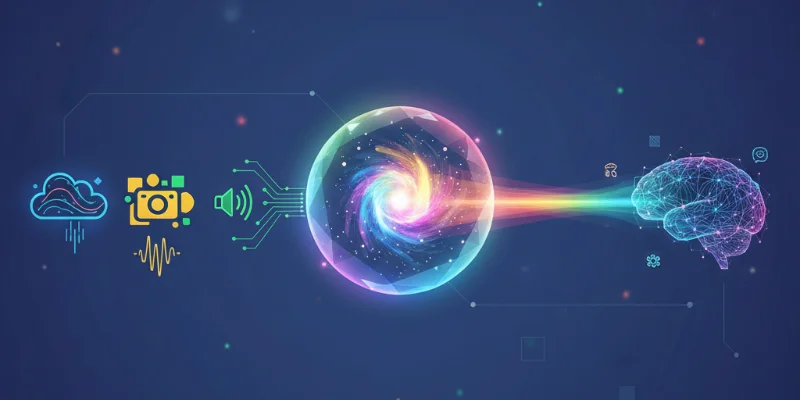
さて、最近「Google Gemini」という言葉を耳にする機会が増えたのではないでしょうか?これは、Googleが発表した新しいAIモデルで、私たちの開発スタイルを根底から変える可能性を秘めています。テキストだけでなく、画像や音声、動画までを同時に理解できる「マルチモーダルAI」という点が、これまでのAIと一線を画す大きな特徴です。
この記事では、そんなGeminiを「開発者としてどう活用していくか」に焦点を当てます。単なる技術紹介に留まらず、実際に手を動かしながら、あなたのアプリケーションにAIの力を組み込む第一歩をサポートします。この記事を読み終える頃には、Gemini APIを使って簡単なAIアプリケーションを構築できるようになり、AIを「使う側」から「つくり出す側」への大きな一歩を踏み出しているはずです。さあ、一緒に新しい技術の世界を探検しましょう!
前提知識の確認
新しい技術を学ぶとき、どこから手をつければいいか不安になることもありますよね。でも心配いりません。一つひとつステップを踏んでいきましょう。
必要な基礎知識
- Pythonの基本文法: 変数、データ型(文字列、数値、リスト)、if文、for文、関数定義など、プログラミングの基本的な要素を理解しているとスムーズです。もし自信がなくても、この記事のコードを写しながら「こういう風に書くんだな」と感覚を掴むところから始めても大丈夫です。
- APIの基本的な概念: 「API(Application Programming Interface)」が何となく分かっていれば十分です。「他のサービス(今回はGoogleのAI)の機能を、自分のプログラムから呼び出すための窓口」くらいのイメージで捉えておきましょう。
事前に理解しておきたい概念
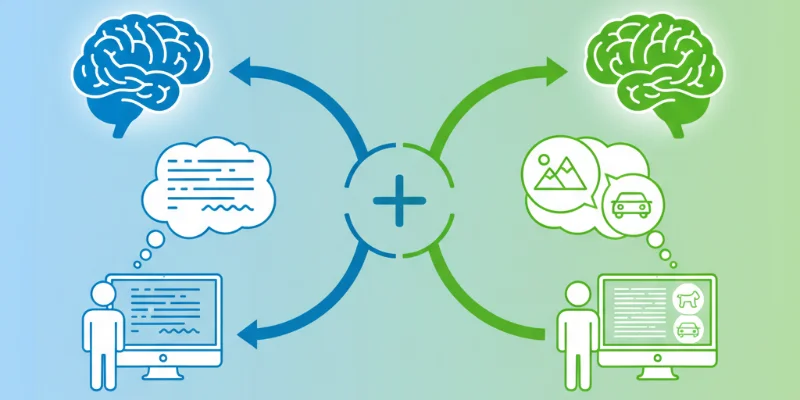
- マルチモーダル: 「複数の種類のデータ(モダリティ)を扱える」という意味です。Geminiの場合、テキスト(文字)と画像(静止画)を一緒に入力として与えることができます。例えば、「この写真に写っている犬の種類は何?」といった質問が可能になります。これがGeminiの最も強力な点の一つです。
- プロンプト: AIに与える指示や質問のことです。良いプロンプトを考えることが、AIから良い結果を引き出す鍵となります。これを「プロンプトエンジニアリング」と呼んだりもします。
「分からなくても大丈夫」な部分
- AIや機械学習の複雑な理論: ニューラルネットワークの仕組みや、モデルのトレーニング方法といった専門的な知識は、現時点では一切不要です。私たちはAIを「利用する」立場なので、まずは便利な道具としてどう使うかを学びましょう。
- 高度なインフラ知識: サーバー構築やクラウドの専門知識も必要ありません。APIを呼び出すだけで、Googleの強力なインフラの上でAIが動いてくれます。
準備はいいですか?少しでも不安があれば、それは新しい挑戦をしている証拠です。失敗を恐れず、楽しんでいきましょう!
環境構築:最初の一歩
どんな冒険も、まずは準備から。ここでは、Geminiと対話するための開発環境を整えていきます。
開発環境の準備(初心者向け解説)
プログラミングをするには、コードを書く場所(エディタ)と、それを実行する環境が必要です。今回は、世界中の開発者に愛されているプログラミング言語「Python」を使います。
もし、あなたのPCにPythonがまだインストールされていない場合は、公式ウェブサイトからダウンロードしてインストールしてください。その際、「Add Python to PATH」というチェックボックスにチェックを入れるのを忘れないようにしましょう。これにより、コマンドプロンプトやターミナルから簡単にPythonを使えるようになります。
コードを書くエディタは、Visual Studio Code(VS Code)が無料で高機能なのでおすすめです。
必要なツールとインストール方法
Gemini APIを使うには、Googleが提供している専用のライブラリ(便利な道具箱のようなもの)をインストールする必要があります。ターミナル(WindowsならコマンドプロンプトやPowerShell)を開いて、以下のコマンドを実行してください。
pip install google-generativeaiまた、今回は画像を扱うので、画像処理ライブラリも一緒に入れておきましょう。
pip install Pillowこれだけで、あなたのPCからGeminiの能力を呼び出す準備が整いました。
次に、最も重要な「APIキー」を取得します。これは、あなたのプログラムがGoogleのサービスを利用するための「鍵」のようなものです。
- Google AI Studioのウェブサイトにアクセスします。
- Googleアカウントでログインします。
- 「Get API key」や「Create API key」といったボタンをクリックします。
- 新しいAPIキーが生成されるので、それをコピーして安全な場所に保存してください。このキーは絶対に他人に教えたり、公開の場所にアップロードしたりしないでください。
環境構築でつまずきやすいポイント
pipコマンドが見つからない: Pythonをインストールする際に「Add Python to PATH」にチェックを入れ忘れた可能性があります。Pythonを再インストールするか、環境変数の設定を手動で行う必要があります。- APIキーが通らない: コピー&ペーストの際に、余計な空白文字が入っていないか確認しましょう。また、APIキーが有効になっているか、Google AI Studioで確認してください。
- ライブラリのバージョン: まれに、他のライブラリとの相性問題が起きることがあります。もしうまくいかない場合は、一度ライブラリをアンインストールして、再度インストールし直すと解決することがあります。
環境構築は最初の関門ですが、ここを乗り越えれば、あとは楽しいコーディングが待っています!
基本概念の理解
道具を手に入れたら、次はその使い方と「なぜそう動くのか」を理解しましょう。
核となる考え方
Google Geminiとのやり取りは、基本的には「リクエスト(お願い)」と「レスポンス(応答)」の繰り返しです。私たちのプログラムが、APIキーを添えて「この文章を要約して」「この画像は何?」といったリクエストをGoogleのサーバーに送ります。すると、Geminiがそのリクエストを処理し、結果をレスポンスとして返してくれます。
このシンプルなやり取りを通じて、私たちは非常に高度なAIの能力を、まるで自分のプログラムの一機能のように手軽に利用できるのです。
身近な例での説明
マルチモーダルAIを、優秀なアシスタントに例えてみましょう。
- テキストだけの場合: アシスタントに「今日の天気は?」と文章で聞くと、文章で「晴れです」と答えてくれます。これは従来のチャットボットと同じです。
- マルチモーダルの場合: アシスタントに、旅行先で撮った花の写真を見せながら、「この花の名前を教えて」と聞きます。すると、アシスタントは写真とテキストの両方を理解し、「これはハイビスカスですね」と答えてくれます。
このように、複数の種類の情報を組み合わせて、より人間らしい、文脈を理解したやり取りができるのがGeminiのすごいところです。
「なぜそうなるのか」の理解
なぜGeminiはこんなことができるのでしょうか?それは、膨大な量のテキストと画像のペアデータを学習しているからです。「この画像には『犬』という単語が関連している」「このコードは『Webサーバー』を構築するものだ」といった関連性を、何十億、何百億という単位で学習し、内部に巨大な知識ネットワークを構築しています。
私たちがAPIを通してリクエストを送ると、Geminiはその知識ネットワークを使って、最も確率の高い、つまり最も「それらしい」答えを生成して返してくれます。この「それらしさ」を追求する仕組みが、驚くほど自然な文章や的確な分析を生み出す源泉なのです。
実践編:手を動かして学ぶ
理論はこれくらいにして、いよいよコードを書いていきましょう!小さな成功体験を積み重ねることが、上達への一番の近道です。
ステップ1: 基本的な実装(テキスト生成)
まずは、テキストを入力して、AIに文章を生成させてみましょう。これは最も基本的な使い方です。
import os
import google.generativeai as genai

# 環境変数からAPIキーを読み込む
# 事前に `export GOOGLE_API_KEY="YOUR_API_KEY"` のように設定しておく
api_key = os.environ.get("GOOGLE_API_KEY")
genai.configure(api_key=api_key)

# 使用するモデルを選択
# テキスト生成には 'gemini-pro' を使用
model = genai.GenerativeModel('gemini-pro')

# AIへのプロンプト(指示)
prompt = "Pythonで簡単なWebサーバーを立てるコードを、初心者にも分かりやすく解説付きで教えてください。"

# AIにリクエストを送信し、レスポンスを受け取る
response = model.generate_content(prompt)

# 結果を表示
print(response.text)
コード解説:
osとgoogle.generativeaiライブラリをインポートします。os.environ.get()を使って、PCの環境変数に設定したAPIキーを安全に読み込みます。こうすることで、コード内に直接キーを書き込むのを避けられます。genai.configure()でAPIキーを設定します。genai.GenerativeModel('gemini-pro')で、テキスト生成用のgemini-proモデルを準備します。model.generate_content()にプロンプトを渡して実行すると、AIが文章を生成してくれます。response.textで、生成されたテキスト本体を取り出して表示します。
このコードを実行すると、PythonのシンプルなWebサーバーのコードとその解説がターミナルに表示されるはずです。これがあなたの最初のAIアプリケーションです!
ステップ2: 機能の拡張(画像とテキストの組み合わせ)
次に、Geminiの真骨頂であるマルチモーダル機能を試してみましょう。画像ファイルを読み込み、それについて質問します。gemini-pro-vision モデルを使います。
まず、何か適当な画像ファイル(例: my_desk.jpg)をコードと同じフォルダに用意してください。
import os
import google.generativeai as genai
from PIL import Image

# APIキーの設定(ステップ1と同様)
api_key = os.environ.get("GOOGLE_API_KEY")
genai.configure(api_key=api_key)

# 画像認識が可能なモデル 'gemini-pro-vision' を選択
model = genai.GenerativeModel('gemini-pro-vision')

# 画像ファイルを読み込む
try:
    img = Image.open("my_desk.jpg")
except FileNotFoundError:
    print("エラー: 'my_desk.jpg' が見つかりません。画像ファイルを用意してください。")
    exit()

# テキストと画像をリスト形式で渡す
prompt_parts = [
    "この画像に写っているものをリストアップして、整理整頓のアドバイスをください。",
    img,
]

# AIにリクエストを送信
response = model.generate_content(prompt_parts)

# 結果を表示
print(response.text)
コード解説:
- 画像処理ライブラリ
PILからImageをインポートします。 Image.open()で画像ファイルをプログラムに読み込みます。ファイルが見つからない場合に備えて、try...exceptでエラー処理を入れています。- プロンプトを、テキストと画像オブジェクトを含むリスト
[ ]の形で作成します。これがマルチモーダル入力のポイントです。 model.generate_content()にこのリストを渡すことで、AIは画像とテキストの両方を理解して応答を生成します。
実行すると、あなたの机の写真から物体を認識し、片付けのアドバイスまでしてくれるはずです。すごいですよね!
ステップ3: 実用的な応用(チャット機能)
一問一答だけでなく、人間と会話するように文脈を維持したチャットも可能です。
import os
import google.generativeai as genai

# APIキーの設定(ステップ1と同様)
api_key = os.environ.get("GOOGLE_API_KEY")
genai.configure(api_key=api_key)

# モデルを準備
model = genai.GenerativeModel('gemini-pro')

# チャットセッションを開始
chat = model.start_chat(history=[])

print("AIとのチャットを開始します。終了するには 'exit' と入力してください。")

while True:
    user_input = input("あなた: ")
    if user_input.lower() == 'exit':
        print("チャットを終了します。")
        break

    # メッセージを送信し、AIの応答を待つ
    response = chat.send_message(user_input)
    print(f"AI: {response.text}")
コード解説:
model.start_chat(history=[])で、空の会話履歴を持つチャットセッションを開始します。while True:ループで、ユーザーからの入力を待ち続けます。chat.send_message()を使うと、これまでの会話の文脈(chat.history)をAIが自動的に記憶してくれるため、関連した質問を続けることができます。
このプログラムを実行し、「日本の首都はどこ?」と聞いた後に「そこの人口は?」と続けて質問してみてください。AIが「そこ」が「東京」を指していることを理解して答えてくれるはずです。
ステップ4: チーム開発を意識した改善
動くコードが書けたら、次は「良いコード」を目指しましょう。他の人が見ても分かりやすく、再利用しやすいように改善します。
import os
import google.generativeai as genai

class GeminiClient:
    """Google Gemini APIと対話するためのクライアントクラス"""

    def __init__(self, api_key):
        """APIキーでクライアントを初期化"""
        if not api_key:
            raise ValueError("APIキーが設定されていません。環境変数 'GOOGLE_API_KEY' を設定してください。")
        genai.configure(api_key=api_key)
        self.model = genai.GenerativeModel('gemini-pro')

    def generate_text(self, prompt):
        """与えられたプロンプトからテキストを生成する"""
        try:
            response = self.model.generate_content(prompt)
            return response.text
        except Exception as e:
            print(f"エラーが発生しました: {e}")
            return None

# --- このクラスの使い方 ---
if __name__ == "__main__":
    # 環境変数からAPIキーを取得
    my_api_key = os.environ.get("GOOGLE_API_KEY")

    # クライアントのインスタンスを作成
    gemini_client = GeminiClient(api_key=my_api_key)

    # テキストを生成
    my_prompt = "ソフトウェア開発における良いコメントの書き方を3つのポイントで教えて。"
    generated_text = gemini_client.generate_text(my_prompt)

    if generated_text:
        print(generated_text)
改善点:
- クラス化: Geminiとの通信に関連する処理を
GeminiClientというクラスにまとめました。これにより、コードの役割分担が明確になり、再利用しやすくなります。 - エラーハンドリング:
try...exceptブロックを使い、API通信中にエラーが起きてもプログラムがクラッシュしないようにしました。 - 初期化処理:
__init__メソッドで、インスタンス作成時にAPIキーの存在チェックと設定を行うようにし、安全性を高めました。
このようなリファクタリング(コードの整理整頓)は、個人開発でもチーム開発でも非常に重要なスキルです。
実際の開発現場での活用
Geminiのような強力なAIは、私たちの仕事をどう変えるのでしょうか?いくつかの具体的な活用例を見てみましょう。
業務での使用例
- ドキュメント自動生成: ソースコードをGeminiに渡して、そのコードの機能や使い方を説明するドキュメント(仕様書やREADMEファイル)の草案を自動生成させる。
- コードレビュー支援: Gitの差分(変更されたコード)をAIに渡し、「この変更に潜在的なバグはありますか?」や「もっと効率的な書き方はありますか?」と質問し、レビューの補助として利用する。
- ユーザーサポートの効率化: ユーザーからの問い合わせ内容(テキスト)と、エラー画面のスクリーンショット(画像)を一緒に入力し、考えられる原因と解決策の候補をAIに提示させる。
- テストデータ生成: 「ECサイトのユーザー登録機能で使える、バリデーションを通過するテストユーザーの情報を10件生成して」といった指示で、リアルなテストデータを簡単に作成する。
チーム開発でのベストプラクティス
- APIキーの管理: APIキーをコードに直接書き込むのは絶対に避けます。環境変数や、クラウドサービスが提供するシークレット管理の仕組みを利用して、安全に管理しましょう。
- 共通モジュールの作成: ステップ4で作成したようなクライアントクラスをチームの共通ライブラリとして整備します。これにより、チーム内の誰もが同じ方法で、安定してAI機能を利用できるようになります。
- プロンプトの共有と管理: 良い結果を生むプロンプトは、チームの貴重な資産です。プロンプトのテンプレート集を作成し、Gitなどでバージョン管理すると、ノウハウが属人化するのを防げます。
保守性を意識した書き方
- 設定の外部化:
gemini-proのようなモデル名は、将来変更される可能性があります。モデル名や、AIの挙動を制御するパラメータ(温度設定など)は、コード内ではなく設定ファイルに記述しておくと、変更が容易になります。 - レスポンスの検証: AIからの応答は常に期待通りとは限りません。レスポンスが空だったり、予期せぬ形式だったりする場合を考慮し、プログラム側で適切に処理するコードを書いておきましょう。
- ロギング: いつ、どんなプロンプトを送り、どんなレスポンスが返ってきたかをログとして記録しておくことで、問題が発生した際の調査が格段に楽になります。
よくあるつまずきポイントと解決策
新しいことに挑戦すれば、必ず壁にぶつかります。でも、その壁を乗り越える経験こそが、あなたを成長させてくれます。
初心者が陥りやすい問題
- 認証エラー: 最も多いのがAPIキー関連のエラーです。キーが正しいか、環境変数が正しく設定・読み込みできているか、もう一度確認しましょう。
- 入力形式の間違い: マルチモーダルのように複数の要素を入力する場合、モデルが期待するデータ形式(例: テキストと画像オブジェクトを含むリスト)になっているか、公式ドキュメントで確認することが大切です。
generate_contentに渡す引数の形をよく見てみましょう。 - クォータ制限: 無料利用枠には、一定期間内にAPIを呼び出せる回数に上限(クォータ)が設けられています。短時間に大量のリクエストを送ると、一時的にAPIが利用できなくなることがあります。エラーメッセージに「Quota」や「Limit」といった単語が含まれていたら、これが原因かもしれません。
エラーメッセージの読み方
エラーメッセージは、プログラマにとって最高の友人です。怖がらずに、じっくり読んでみましょう。
AuthenticationError: 認証、つまりAPIキーに問題があることを示しています。FileNotFoundError: 指定したファイル(画像など)が見つからないという、非常に分かりやすいエラーです。InvalidRequestError/BadRequestError: 送信したリクエストの形式が正しくないことを示唆しています。プロンプトの形式や、指定したモデル名が正しいか確認しましょう。
エラーメッセージの最後の数行に、問題が起きているコードのファイル名と行番号が示されていることが多いので、そこからヒントを得ましょう。
デバッグの基本的な考え方
プログラムがうまく動かないとき、闇雲にコードをいじるのは得策ではありません。
- 仮説を立てる: 「APIキーが間違っているのかもしれない」「画像の読み込みに失敗しているのかもしれない」など、原因の仮説を立てます。
- 検証する: 仮説を検証するために、
print()文を使って変数の内容を確認します。例えば、print(f"読み込んだAPIキー: {api_key}")のようにして、APIキーが正しく読み込めているかを確認するのは、非常に有効な手段です。 - 切り分ける: 問題を小さく切り分けます。まずはテキスト生成だけが動くか試し、次に画像読み込みだけが動くか試す、といったように、一度に一つのことだけを確認していくと、原因を特定しやすくなります。
継続的な学習のために
Gemini APIの基本をマスターしたあなたは、もう立派なスタートラインに立っています。ここからさらに学びを深めていきましょう。
次に学ぶべきこと
- ストリーミング: 現在の実装では、AIが全ての文章を生成し終わるまで待つ必要があります。ストリーミングAPIを使えば、AIが生成したテキストをリアルタイムで少しずつ受け取ることができ、ChatGPTのようなインタラクティブな体験を実現できます。
- Embedding: 単語や文章を「ベクトル」と呼ばれる数値の列に変換する技術です。これにより、文章同士の意味の近さを計算できるようになり、より高度な検索システムや推薦システムの構築に応用できます。
- Function Calling: AIが、外部のAPIや自作の関数を呼び出す機能です。例えば、「東京の天気を教えて」というプロンプトに対し、AIが天気予報APIを自分で呼び出して、その結果を基に回答を生成する、といったことが可能になります。
おすすめの学習リソース
- 公式ドキュメント: 何よりも正確で最新の情報源です。最初は難しく感じるかもしれませんが、サンプルコードやAPIリファレンスを眺めているだけでも、新しい発見があります。
- 技術ブログやチュートリアル: 世界中の開発者が、Geminiを使った面白い試みや、つまずいた点の解決策を記事にしています。キーワードで検索して、他の人のコードや考え方に触れるのは非常に有益です。
- 動画コンテンツ: 実際の操作画面を見ながら解説してくれる動画は、特に環境構築や初歩的な実装でつまずいたときに、視覚的に理解を助けてくれます。
コミュニティとの関わり方
プログラミング学習は、一人で抱え込むと辛くなることがあります。SNSや技術コミュニティ、勉強会などに参加して、仲間を見つけることを強くお勧めします。
- 質問する: 分からないことがあれば、勇気を出して質問してみましょう。その際、「何を試したか」「どんなエラーが出たか」「何を実現したいのか」を具体的に書くと、的確なアドバイスがもらいやすくなります。
- 発信する: 小さなことでも構いません。「Geminiでこんなことができた!」という発見をブログやSNSで発信してみましょう。アウトプットすることで、自分の理解が深まるだけでなく、同じ興味を持つ仲間と繋がるきっかけになります。
まとめ:成長のための次のステップ
今回は、Google Geminiの基本概念から、Pythonを使った具体的な実装、そしてチーム開発での実践的な活用法まで、一気通貫で学びました。あなたはもう、テキスト生成、画像認識、チャット機能を備えたAIアプリケーションの作り方を知っています。これは本当に大きな一歩です。
重要なのは、この技術を「手段」として、あなたが解決したい問題や、実現したいアイデアにどう活かすかを考えることです。今日書いたコードは、そのための出発点に過ぎません。ぜひ、プロンプトを変えてみたり、別の画像を入力してみたり、あなた自身のプロジェクトに組み込んでみたりしてください。
プログラミングの世界は、生涯続く学びの旅です。失敗やエラーは、成長の糧でしかありません。今日得た知識と小さな成功体験を胸に、ぜひ次の挑戦へと進んでください。あなたの創造力が、AIという強力なツールと組み合わさることで、どんな未来が生まれるのか、私も楽しみにしています!