【2024年版】初心者が3ヶ月でWebエンジニアになるための実践的ロードマップ:コードで学ぶWeb開発の第一歩
こんにちは!長年、業務系からエンタメ系まで様々なシステム開発に携わり、今はフリーランスとしてプログラミングを教える楽しさに夢中になっている技術教育者です。私自身、子供の頃にプログラミングに出会ってから、その面白さにどっぷり浸かってきました。今回は、その経験を活かして、「3ヶ月でWebエンジニアの第一歩を踏み出す」ための、超実践的な学習ロードマップを皆さんにお届けします。未経験からでも大丈夫。一緒に、作る楽しさを味わいながら、着実にスキルアップしていきましょう!
はじめに
このロードマップは、単に知識を詰め込むためのものではありません。3ヶ月という期間で、Webアプリケーションがどのように動いているのかを理解し、実際に自分で簡単なWebサービスを「作れる」ようになることを目指します。具体的には、HTML/CSS/JavaScriptといったフロントエンドの基礎から、Node.jsを使ったサーバーサイド開発、そしてチーム開発に必須のGitまで、Webエンジニアとしての土台となるスキルを体系的に学びます。この旅を終える頃には、あなたは自信を持って「プログラミングで問題解決ができる」エンジニアの卵になっているはずです。
前提知識の確認
必要な基礎知識
Webエンジニアを目指す上で、プログラミング経験は問いません。しかし、スムーズな学習のためには、以下のスキルがあると心強いです。
- PCの基本的な操作: ファイルやフォルダの作成・移動、コピー&ペーストなど、日常的なPC操作に慣れていること。
- タイピング: キーボードを見ずに、ある程度の速度で文字入力ができると、コーディングの効率が格段に上がります。最初は遅くても大丈夫、練習すれば必ず速くなります。
これらが少し苦手でも、学習と並行して慣れていけば問題ありません。
事前に理解しておきたい概念
技術的な詳細に入る前に、Webの基本的な仕組みを知っておくと、学習内容がスッと頭に入ってきやすくなります。
- クライアントとサーバー: あなたが今見ているこのページは、あなたのPC(クライアント)が、どこかにあるコンピュータ(サーバー)に「このページを見せて!」とお願いし、サーバーが「はい、どうぞ」とデータを送り返してくれた結果、表示されています。このやり取りがWebの基本です。
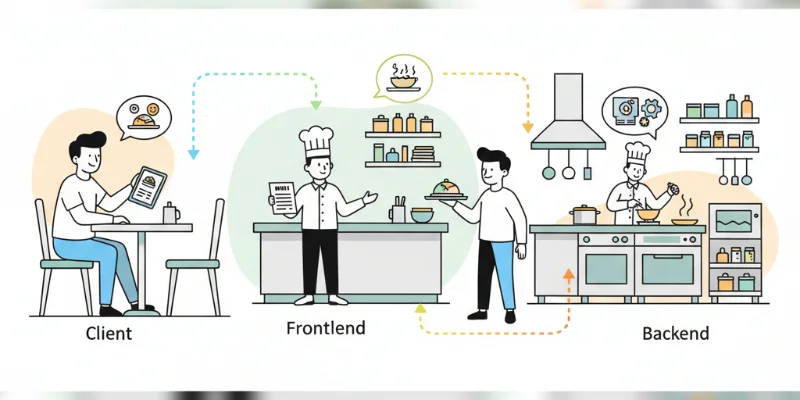
- フロントエンドとバックエンド: ユーザーの目に直接触れる部分(Webサイトのデザインやボタンの動きなど)を作るのがフロントエンド。ユーザーの目には見えない裏側で、データの保存や処理を行うのがバックエンドです。レストランで言えば、客席や料理の見た目がフロントエンド、厨房がバックエンドのようなイメージです。
「分からなくても大丈夫」な部分
学習を始めると、分からない専門用語の洪水に圧倒されるかもしれません。でも安心してください。最初から全てを完璧に理解する必要はありません。「今はよく分からないけど、そういうものなんだな」と一旦受け流し、手を動かし続けることが大切です。後で振り返った時に、「ああ、あの時のあれはこういうことだったのか!」と繋がる瞬間が必ず来ます。
環境構築:最初の一歩
開発環境の準備(初心者向け解説)
プログラミングは、特別なPCがなくても始められます。まずは、コードを書くための「作業場」をあなたのPCに作りましょう。これを「開発環境の構築」と言います。
必要なツールとインストール方法
最低限、以下の3つのツールを準備しましょう。
- テキストエディタ(VS Code): プログラムのコードを書くためのメモ帳のようなものです。中でも「Visual Studio Code (VS Code)」は、無料で高機能なため、世界中の多くの開発者に愛用されています。公式サイトからダウンロードしてインストールしてください。
- Webブラウザ(Google Chrome): 書いたコードが正しく表示されるか確認するために使います。特にChromeは、開発者向けの便利な機能(デベロッパーツール)が充実しており、学習の強い味方になります。
- Node.js: JavaScriptをブラウザの外(サーバーサイド)で動かすための実行環境です。公式サイトからLTS(推奨版)をダウンロードしてインストールしましょう。インストールすると、
npmという便利なツールも一緒に使えるようになります。
環境構築でつまずきやすいポイント
環境構築は、プログラミング学習における最初の壁です。特に、インストール後の「PATH設定」でつまずくことがあります。これは、PCに「このコマンドはどこにあるプログラムを実行すればいいの?」と教えてあげる設定です。最近のインストーラーは自動で設定してくれることが多いですが、もしターミナル(コマンドプロンプト)で node -v と入力してバージョン情報が表示されなければ、PATH設定がうまくいっていない可能性があります。焦らず、エラーメッセージで検索すれば、多くの解決策が見つかります。
基本概念の理解
核となる考え方
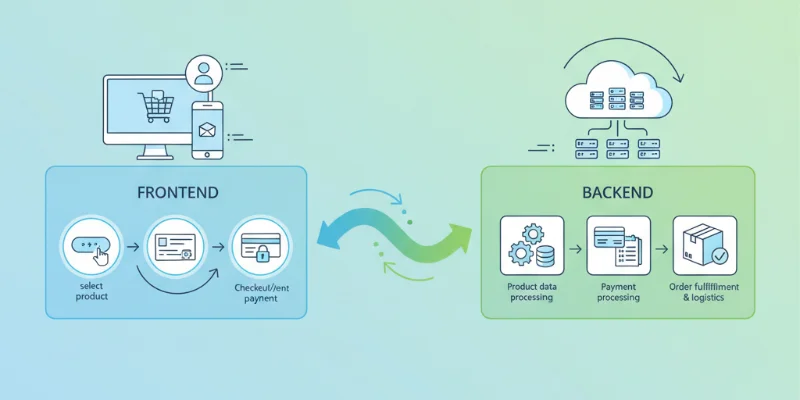
Web開発の核心は、「フロントエンド」と「バックエンド」の連携です。フロントエンドは見た目と操作性を担当し、バックエンドはデータ処理とロジックを担当します。この役割分担があるからこそ、大規模で複雑なアプリケーションも、整理された状態で開発・保守ができるのです。
身近な例での説明
オンラインショッピングサイトを例に考えてみましょう。
- あなた(ユーザー): 商品を選んで「カートに入れる」ボタンを押します。(クライアントでの操作)
- フロントエンド: あなたがボタンを押したことを検知し、「この商品をカートに入れてください」というリクエスト(依頼)を準備します。
- バックエンド: フロントエンドからのリクエストを受け取り、「どのユーザーが、どの商品をカートに入れたか」という情報をデータベース(データの保管庫)に記録します。
- フロントエンド: バックエンドから「記録しましたよ」という返事を受け取り、画面のカートアイコンに「1」という数字を表示します。
このように、目に見える部分と見えない部分が連携して、一つのサービスが成り立っています。
「なぜそうなるのか」の理解
なぜフロントエンドとバックエンドを分けるのでしょうか? 一番の理由は「関心の分離」です。デザイナーやUI/UXの専門家はフロントエンドに集中し、データベースやサーバーの専門家はバックエンドに集中できます。これにより、それぞれが専門性を高め、効率的に開発を進めることができます。また、片方に変更を加えても、もう片方への影響を最小限に抑えられるため、修正や機能追加がしやすくなる(保守性が高まる)という大きなメリットもあります。
実践編:手を動かして学ぶ
ここからは、3ヶ月のスケジュールに沿って、実際に手を動かしながら学んでいきます。
ステップ1: 基本的な実装(1ヶ月目:フロントエンド基礎)
目標: 自分だけの自己紹介ページを作成する。
まずはWebページの骨格を作るHTML、見た目を装飾するCSS、そして動きを加えるJavaScriptの三種の神器を学びます。
- HTMLで構造を作る:
<h1>で見出しを、<p>で段落を、<img>で画像を表示するなど、ページの要素を配置します。 - CSSでデザインする: 文字の色や大きさ、背景色、レイアウトなどを指定して、ページを魅力的にします。
- JavaScriptで動きをつける: ボタンをクリックしたら挨拶メッセージが表示される、といった簡単なインタラクションを追加します。
コード例:ボタンをクリックするとメッセージが変わる
index.html
<!DOCTYPE html>
<html lang="ja">
<head>
  <meta charset="UTF-8">
  <title>自己紹介ページ</title>
  <link rel="stylesheet" href="style.css">
</head>
<body>
  <h1 id="message">こんにちは!</h1>
  <button id="changeButton">クリックしてね</button>
  <script src="script.js"></script>
</body>
</html>
style.css
body {
  font-family: sans-serif;
  text-align: center;
  margin-top: 50px;
}
button {
  padding: 10px 20px;
  font-size: 16px;
}
script.js
// ボタン要素を取得します
const changeButton = document.getElementById('changeButton');
// メッセージ表示用のh1要素を取得します
const messageElement = document.getElementById('message');

// ボタンがクリックされたときの処理を定義します
changeButton.addEventListener('click', () => {
  messageElement.textContent = 'Webエンジニアを目指しています!';
});この3つのファイルを同じフォルダに保存し、index.htmlをブラウザで開いてみましょう。ボタンを押すとメッセージが変わるはずです。これがWeb開発の第一歩です!
ステップ2: 機能の拡張(2ヶ月目:バックエンド入門)
目標: 簡単なToDoリストアプリを作成する。
次に、Node.jsとExpress(Node.jsのフレームワーク)を使って、データを保存・管理するバックエンドを作ります。
- ExpressでAPIサーバーを立てる: 「タスク一覧をください」「新しいタスクを追加してください」といったフロントエンドからのリクエストに応答する窓口(API)を作ります。
- データの永続化: 最初は簡単な配列やJSONファイルにToDoリストのデータを保存します。データベースの導入は次のステップです。
コード例:簡単なExpressサーバー
server.js
const express = require('express');
const app = express();
const port = 3000;

// ToDoリストのデータを仮で配列に保持します
let todos = [
  { id: 1, title: 'HTMLを勉強する', completed: true },
  { id: 2, title: 'CSSを勉強する', completed: true },
  { id: 3, title: 'JavaScriptを勉強する', completed: false }
];

// '/todos' というURLにアクセスが来たときに、ToDoリストを返すAPI
app.get('/todos', (req, res) => {
  res.json(todos);
});

app.listen(port, () => {
  console.log(`サーバーがポート${port}で起動しました`);
});
ターミナルで node server.js を実行し、ブラウザで http://localhost:3000/todos にアクセスすると、ToDoリストのデータが表示されます。これでフロントエンドと通信できるバックエンドの基礎ができました。
ステップ3: 実用的な応用(3ヶ月目:フレームワーク活用)
目標: ReactやVue.jsといったフロントエンドフレームワークを使い、ToDoリストアプリをより効率的に開発する。
フレームワークを使うと、複雑なUI(ユーザーインターフェース)もコンポーネントという部品の組み合わせで、見通しよく作れるようになります。この段階で、fetch APIを使ってステップ2で作ったバックエンドと通信し、動的にデータを表示・更新する機能を実装します。
ステップ4: チーム開発を意識した改善(3ヶ月目:Git/GitHub)
目標: Gitを使ったバージョン管理を学び、GitHubでコードを公開する。
一人で開発していても、Gitを使う習慣は必須です。「いつ、誰が、何を、なぜ変更したのか」を記録することで、コードの品質を保ち、バグの原因追跡も容易になります。
- Gitの基本操作:
git add,git commit,git pushを学び、変更履歴を記録します。 - GitHub: 自分のコードをWeb上で公開・管理するサービスです。自分の学習記録として、また将来のポートフォリオとして活用できます。
実際の開発現場での活用
業務での使用例
これまで作ってきたToDoリストアプリの技術は、様々なWebサービスの基礎となっています。ユーザー管理、商品登録、投稿機能など、あらゆる機能は「データを作成(Create)・読み取り(Read)・更新(Update)・削除(Delete)する」、いわゆるCRUD(クラッド)操作の応用です。この基本をしっかり押さえることが、現場で活躍する力に繋がります。
チーム開発でのベストプラクティス
現場では、複数人で一つのプロダクトを開発します。そのため、他の人が読んでも分かりやすいコードを書くことが非常に重要です。
- 意味のあるコミットメッセージ:
git commit -m "feat: Add user login feature"のように、何を変更したのかが明確に分かるメッセージを書きましょう。 - ブランチ戦略:
mainブランチを直接編集せず、feature/add-new-buttonのようなブランチを切って作業し、レビュー後にマージする、という流れを意識します。
保守性を意識した書き方
良いコードとは、数ヶ月後の自分や他の人が読んでも、すぐに内容を理解できるコードです。
- 適切な変数名・関数名:
userListやcalculateTotalPriceのように、名前を見ただけで役割が分かるように命名しましょう。 - 一つの関数は一つの役割: 一つの関数にあれもこれもと機能を詰め込まず、役割ごとに小さく分割することで、テストや修正がしやすくなります。
よくあるつまずきポイントと解決策
初心者が陥りやすい問題
- エラーが怖い: 赤いエラーメッセージが出ると、パニックになってしまうことがあります。しかし、エラーは「ここが間違ってるよ!」と教えてくれる親切なヒントです。
- 完璧主義: 最初から完璧なコードを書こうとして、手が止まってしまうことがあります。まずは動くものを作り、後から改善する(リファクタリング)という考え方が大切です。
エラーメッセージの読み方
エラーメッセージは、宝の地図です。焦らずに、まずは最後まで読んでみましょう。どのファイルの何行目でエラーが起きているのか、エラーの種類は何なのかが書かれています。そのキーワードをコピーして検索するだけで、大半の問題は解決の糸口が見つかります。
デバッグの基本的な考え方
プログラムが思った通りに動かない時、原因を探る作業を「デバッグ」と言います。初心者に最も有効なデバッグ方法は console.log() です。
function add(a, b) {
  console.log('変数aの値:', a); // aの値を確認
  console.log('変数bの値:', b); // bの値を確認
  const result = a + b;
  console.log('計算結果:', result); // resultの値を確認
  return result;
}

add(5, '10'); // わざと片方を文字列にしてみる
このコードを実行すると、コンソールに 計算結果: 510 と表示されます。console.log を見ることで、「bが数値ではなく文字列として扱われているから、足し算ではなく文字列結合になってしまったんだな」と原因を特定できます。
継続的な学習のために
次に学ぶべきこと
このロードマップを終えたら、さらにスキルを深掘りしていきましょう。
- TypeScript: JavaScriptに静的型付けを導入し、大規模開発でのバグを減らします。
- Docker: 開発環境をコンテナ化し、チーム内での環境差異をなくします。
- クラウドサービス: AWSやGCPといったクラウド上で、アプリケーションを公開・運用する方法を学びます。
おすすめの学習リソース
- 公式ドキュメント: 技術を学ぶ上で、最も正確で信頼できる情報源です。最初は難しく感じるかもしれませんが、読む習慣をつけることが成長への近道です。
- 技術ブログ: 先人たちがつまずいたポイントや、実践的なノウハウが詰まっています。
コミュニティとの関わり方
一人で学習していると、孤独を感じたり、モチベーションが続かなくなったりすることがあります。SNSや勉強会などに参加して、同じ目標を持つ仲間を見つけましょう。情報交換をしたり、互いに励まし合ったりすることで、学習の継続性が格段に高まります。
まとめ:成長のための次のステップ
3ヶ月間、お疲れ様でした!このロードマップをやり遂げたあなたは、Web開発の全体像を理解し、自走するための基礎体力を手に入れたはずです。しかし、これはゴールではなく、新たなスタートラインです。
次なるステップとして、このロードマップで学んだ知識を総動員して、自分だけのオリジナル作品(ポートフォリオ)を作ってみましょう。自分の好きなもの、解決したい身の回りの課題、何でも構いません。自分でアイデアを出し、悩み、試行錯誤しながら作り上げた経験は、何物にも代えがたいあなたの財産になります。
プログラミングは、魔法ではありません。地道な学習と実践の積み重ねです。でも、その先には、自分の手でアイデアを形にするという、最高の喜びが待っています。これからも作る楽しさを忘れずに、学習を続けていってください。応援しています!