Apple Vision Pro開発入門:未来を創る空間コンピューティングへの第一歩
はじめに
こんにちは!長年、業務システムからエンタメ系のゲーム開発まで、様々な現場でコードを書いてきたプログラミング教育者です。子供の頃に初めて触れたコンピューターが、画面の向こうに広がる無限の世界を見せてくれた時の興奮は、今でも忘れられません。そして今、Apple Vision Proというデバイスが、その「画面」という最後の壁すら取り払い、私たちの目の前の空間そのものをキャンバスに変えようとしています。これは、私たち開発者にとって、まさに新しい時代の幕開けです。これまでの常識が通用しないかもしれない、しかし、だからこそ無限の可能性が広がっている。そんなワクワクするような未来を、皆さんと一緒に探求したくて、今回は開発者としていち早く触れたApple Vision Proとその開発環境についてのファーストインプレッションをお届けします。
Apple Vision ProとvisionOS開発とは何か
基本的な概念と特徴
Apple Vision Proは、Appleが「空間コンピュータ」と呼ぶ新しいデバイスです。単なるVRゴーグルのように仮想世界に没入するだけでなく、現実世界にデジタル情報を重ねて表示するAR(拡張現実)の機能も高度に統合されています。そのOSが「visionOS」です。
開発者にとって重要なのは、visionOSアプリの多くが、私たちが慣れ親しんだSwiftUIを使って構築できるという点です。iOSやmacOSアプリ開発の経験があれば、その知識を活かして、空間に浮かぶウィンドウや3Dオブジェクトを驚くほど簡単に作り出せます。
主な特徴は以下の3つです。
- Shared Space(共有空間): アプリは現実空間にウィンドウとして浮かび、他のアプリと共存します。まるで複数のモニターが空間に自由に配置されているような感覚です。
- Full Space(完全な空間): 一つのアプリが空間全体を占有し、ユーザーを特定の体験に完全に没入させます。ゲームやシミュレーションなどで使われます。
- 直感的なインタラクション: ユーザーは視線で対象を選択し、指のジェスチャー(ピンチ)で決定します。物理的なコントローラーが不要なため、非常に自然な操作感を実現しています。
これらを支える技術として、UIを構築するSwiftUI、3Dコンテンツを扱うRealityKit、そして現実空間を認識するARKitが中心的な役割を担っています。
なぜこの技術が注目されているのか
AR/VRデバイスはこれまでも存在しましたが、Apple Vision Proがこれほど注目されるのには理由があります。それは、Appleが長年培ってきた強力なエコシステムと、洗練されたユーザー体験(UX)設計が融合している点です。開発者は、既存のAppleプラットフォームの知識や資産を活かしながら、全く新しい体験を創造できます。
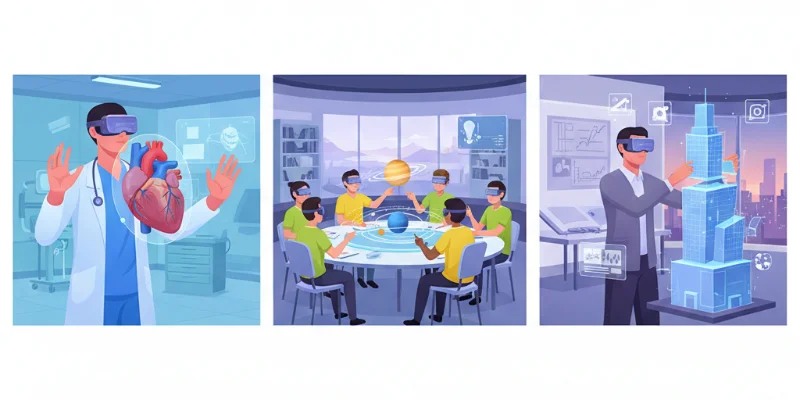
また、エンターテインメントだけでなく、教育、医療、設計、共同作業といった生産性の分野でも大きな変革をもたらす可能性を秘めています。例えば、手術のシミュレーション、建築モデルの原寸大プレビュー、世界中のメンバーと同じ3Dモデルを囲んで行うリモート会議など、これまでSF映画でしか見られなかった世界が現実のものになろうとしています。これは、開発者にとって未開拓の巨大な市場が生まれることを意味します。
初心者が知っておくべきポイント
Vision Pro開発を始めるにあたり、特別な準備はそれほど多くありません。
- 必要なもの: Appleシリコンを搭載したMacと、最新版のXcode(Appleの開発ツール)。実機がなくても、Xcodeに搭載されているシミュレータで開発とテストが可能です。
- 必須スキル: Swift言語の基礎知識と、SwiftUIでのUI構築経験があると非常にスムーズに学習を進められます。もしSwiftUIが初めてでも、この機会に学ぶ価値は絶大です。なぜなら、Vision Pro開発で学ぶことは、そのままiOSやmacOSアプリ開発にも応用できるからです。
- 3Dの知識: 必須ではありません。RealityKitを使えば、既存の3Dモデル(usdz形式など)を簡単に表示できます。もちろん、Blenderなどの3Dモデリングツールが使えれば、表現の幅は格段に広がります。
まずは「空間にウィンドウを浮かべる」ところから。それだけでも、未来を創っている実感を得られるはずです。
実際に使ってみた感想
学習の過程と最初の印象
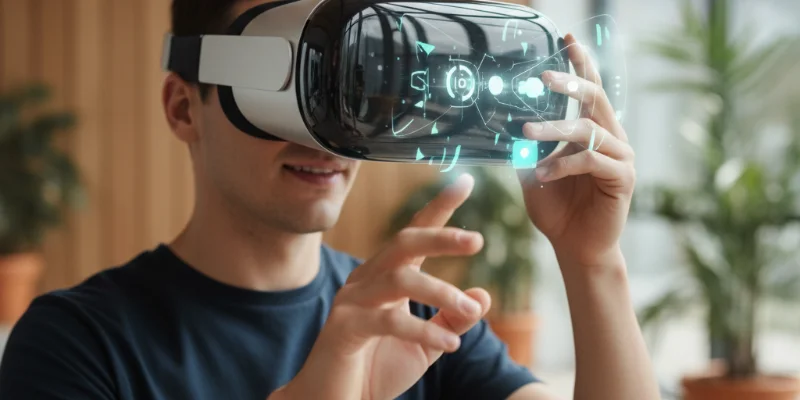
Xcodeで新しいvisionOSプロジェクトを作成し、シミュレータを起動した瞬間の感動は忘れられません。マウスカーソルを動かすと、シミュレータ内の空間で視線が動き、クリックがピンチ操作になる。この時点で、Appleの本気度を感じました。シミュレータの出来が非常に良く、実機がなくても開発体験のコアな部分は十分に理解できます。
そして驚いたのが、SwiftUIのコードがほとんどそのまま動くことです。Text, Button, VStackといった見慣れたコンポーネントが、美しいすりガラス調のマテリアルで空間に浮かび上がります。これまで2Dの画面の中で格闘してきたUI開発のスキルが、3D空間という新しいステージで直接活かせることに、大きな喜びと安堵を覚えました。
つまずいたポイントと解決方法
順調に感じた一方で、やはり新しいパラダイムならではの難しさもありました。最初につまずいたのは、3Dオブジェクトの座標系の扱いです。奥行き(Z軸)が加わることで、「どこに」「どのくらいの大きさで」オブジェクトを配置するのか、直感的に把握するのが難しく感じました。
この問題は、試行錯誤と公式ドキュメントの熟読で解決しました。特に、RealityKitのRealityView内でオブジェクトの位置やスケールを少しずつ変えながら、シミュレータで見た目の変化を確認する、という地道な作業が効果的でした。値を固定で書くのではなく、スライダーなどで動的に変更できるデバッグ用のUIを自分で作ってみるのも非常に良い学習になりました。失敗を恐れず、とにかく動かして確認する。この「実践重視」のアプローチが、新しい技術を学ぶ上での一番の近道だと再認識しました。
実際の開発での使用感
開発を進めていくと、SwiftUIのプレビュー機能がvisionOS開発でも非常に強力な武器になることがわかります。コードを変更すると、リアルタイムでプレビューが更新されるため、UIの調整サイクルを高速に回すことができます。これはチーム開発においても大きなメリットです。UIを担当する人とロジックを担当する人が、スムーズに連携できます。
ただし、パフォーマンスには常に気を配る必要があります。特に没入感のある体験を作る場合、多数の3Dオブジェクトや複雑なエフェクトは、描画負荷を増大させます。開発の初期段階から、どの処理にコストがかかっているのかを意識し、無駄のないコードを書く習慣が、これまで以上に重要になると感じました。
基本的な使い方(ステップバイステップ)
環境構築の手順
- Mac App Storeから最新版のXcodeをインストールします。
- Xcodeを起動し、メニューから
Xcode > Settings...を選択します。 Platformsタブを開き、visionOSの横にあるGetボタンをクリックしてSDKをインストールします。これだけで準備は完了です。
最初の「Hello World」から始める
- Xcodeを起動し、
Create a new projectを選択します。 visionOSタブを選び、Appテンプレートを選択してNextをクリックします。Product Nameに「HelloWorldVision」などと入力し、Initial SceneはWindow、Immersive SpaceはNoneを選択します。Nextをクリックしてプロジェクトを保存します。
これだけで、空間にウィンドウを表示する基本的なアプリの雛形が完成します。
基本的なコード例と解説
それでは、少しコードを書き換えて、ウィンドウにテキストを表示し、さらに空間に3Dの球体を浮かべてみましょう。プロジェクト内の HelloWorldVisionApp.swift と ContentView.swift を以下のように変更します。
まず、アプリの構造を定義する HelloWorldVisionApp.swift です。没入空間(Immersive Space)を追加するためのIDを定義します。
// HelloWorldVisionApp.swift

import SwiftUI

@main
struct HelloWorldVisionApp: App {
    @State private var immersiveSpaceIsShown = false

    var body: some Scene {
        WindowGroup {
            ContentView(showImmersiveSpace: $immersiveSpaceIsShown)
        }

        // 3Dコンテンツを表示するための没入空間を定義
        ImmersiveSpace(id: "ImmersiveSpace") {
            ImmersiveView()
        }
    }
}
次に、メインのUIを定義する ContentView.swift を編集します。ボタンをタップすると没入空間を開閉できるようにします。
// ContentView.swift

import SwiftUI
import RealityKit

struct ContentView: View {
    @Binding var showImmersiveSpace: Bool
    @Environment(\.openImmersiveSpace) var openImmersiveSpace
    @Environment(\.dismissImmersiveSpace) var dismissImmersiveSpace

    var body: some View {
        VStack {
            Text("Hello, Spatial World!")
                .font(.largeTitle)
                .padding()

            // 没入空間の表示/非表示を切り替えるトグルスイッチ
            Toggle(showImmersiveSpace ? "Exit Immersive Space" : "Enter Immersive Space", isOn: $showImmersiveSpace)
                .toggleStyle(.button)
                .padding()
        }
        .onChange(of: showImmersiveSpace) {
            Task {
                if showImmersiveSpace {
                    await openImmersiveSpace(id: "ImmersiveSpace")
                } else {
                    await dismissImmersiveSpace()
                }
            }
        }
    }
}
最後に、3Dオブジェクトを表示するための新しいビュー ImmersiveView.swift を作成します。
// ImmersiveView.swift (新規作成ファイル)

import SwiftUI
import RealityKit

struct ImmersiveView: View {
    var body: some View {
        // RealityKitのコンテンツを表示するためのビュー
        RealityView { content in
            // 1. 青い球体のマテリアルを作成
            let material = SimpleMaterial(color: .blue, isMetallic: false)

            // 2. 球体の3Dモデル(メッシュ)を生成し、マテリアルを適用
            let sphere = ModelEntity(mesh: .generateSphere(radius: 0.2), materials: [material])

            // 3. 球体をユーザーの少し前方に配置
            sphere.position = [0, 1.5, -1.0] // X, Y, Z座標

            // 4. 作成した球体をシーンに追加
            content.add(sphere)
        }
    }
}
コード解説:
HelloWorldVisionApp.swift: アプリ全体の構造を定義します。WindowGroupが2Dウィンドウを、ImmersiveSpaceが3D空間を担当します。ContentView.swift:Toggleスイッチを使って、@Environmentから取得したopenImmersiveSpaceとdismissImmersiveSpaceを呼び出し、没入空間の表示を制御しています。ImmersiveView.swift: ここが3Dコンテンツの心臓部です。RealityViewの中で、ModelEntity(3Dオブジェクト)を作成し、SimpleMaterialで色をつけ、positionで空間内の位置を決めて、content.add()でシーンに追加しています。座標は [横(X), 高さ(Y), 奥行き(Z)] で指定し、単位はメートルです。
このコードを実行し、シミュレータで「Enter Immersive Space」ボタンを押すと、目の前に青い球体が浮かび上がるはずです。これが、空間コンピューティング開発の記念すべき第一歩です!
実践的な活用方法
実際のプロジェクトでの活用例
この技術は、様々な分野で応用できます。
- 教育: 人体の内部を立体的に観察したり、歴史的建造物をその場に再現したりする、没入型の学習コンテンツ。
- 設計・製造: 自動車や家具のデザイナーが、作成した3Dモデルを原寸大でレビューし、リアルタイムで修正を加える。
- 医療: 若い外科医が、ベテラン医師の執刀を一人称視点で見ながら手技を学ぶトレーニングシミュレーター。
- コミュニケーション: 離れた場所にいるチームメンバーが、同じ仮想空間にアバターとして集まり、3Dのホワイトボードを囲んでブレインストーミングを行う。
チーム開発での使用方法
visionOS開発はSwiftUIがベースなので、コンポーネント指向の考え方が非常に有効です。チームで開発する際は、以下のような役割分担が考えられます。
- UI/UX担当: SwiftUIを使い、ウィンドウ内の2D UIコンポーネントや、全体的なユーザー体験を設計・実装する。
- 3Dコンテンツ担当: RealityKitやReality Composer Proを使い、アプリ内で使用する3Dモデルや空間インタラクションを実装する。
- ロジック/データ担当: データの永続化、APIとの通信など、アプリの裏側のロジックを実装する。
Gitでソースコードを管理するのは通常通りですが、3Dアセット(.usdzファイルなど)はバイナリファイルでサイズが大きくなりがちなので、Git LFS (Large File Storage) の利用を検討すると良いでしょう。クリーンなコードを保ち、誰が読んでも理解できるようなコンポーネント設計を心がけることが、チームの生産性を高める鍵です。
他の技術との組み合わせ
visionOSの真価は、他のApple技術と組み合わせることでさらに発揮されます。
- ARKit: 現実世界の平面や人、物体を認識し、デジタルコンテンツをより現実に溶け込ませることができます。例えば、現実のテーブルの上に仮想のボードゲームを配置する、といったことが可能です。
- Core ML: 機械学習モデルを組み込むことで、ユーザーが見ているものを認識して関連情報を表示したり、音声コマンドでアプリを操作したりできます。
- SharePlay: 複数のユーザーが同じ空間体験をリアルタイムで共有できます。遠隔地にいる友人と一緒に映画を観たり、ゲームをプレイしたりする体験が可能になります。
学習者が陥りやすい罠と対策
よくあるエラーと解決方法
- 3Dオブジェクトが表示されない: 座標がカメラの背後になっていたり、スケールが大きすぎたり小さすぎたりすることが原因の場合が多いです。まずはカメラの正面(例:
[0, 1.5, -1.0])に小さなサイズで表示してみましょう。 - パフォーマンスの低下: 高解像度のテクスチャやポリゴン数の多いモデルを多用すると、フレームレートが低下します。Reality Composer Proなどのツールで、モデルの複雑さを確認し、最適化することが重要です。
- インタラクションが反応しない: ジェスチャーを追加するには、
CollisionコンポーネントとInputTargetコンポーネントを3Dモデルに追加し、.targetedToAnyEntity()モディファイアでジェスチャーを登録する必要があります。この設定が漏れていることが多いです。
効率的な学習方法
- SwiftUIを固める: まずはvisionOS上で、ウィンドウベースのシンプルな2Dアプリを作ることから始めましょう。SwiftUIのレイアウトや状態管理に慣れることが、すべての基礎になります。
- 公式サンプルを動かす: Appleが提供している豊富なサンプルコードは、最高の教材です。ただ動かすだけでなく、一部を書き換えて「こうしたらどうなるだろう?」と実験を繰り返すことで、理解が飛躍的に深まります。
- 小さな3Dから始める: 最初から複雑なシーンを作ろうとせず、まずは球体や立方体といった基本的な図形を一つ表示し、位置や色、大きさを変えることから始めましょう。小さな成功体験の積み重ねが、学習のモチベーションを維持する秘訣です。
おすすめの学習リソース
特定のURLは記載しませんが、以下のリソースは非常に有用です。
- Apple Developer 公式ドキュメント: visionOSに関する最も正確で包括的な情報源です。APIの仕様を調べる際は、まずここを確認しましょう。
- WWDCセッションビデオ: Appleが毎年開催する開発者会議(WWDC)のビデオは、新しい技術のコンセプトや実践的な実装方法を学ぶ上で非常に役立ちます。特にvisionOS関連のセッションは必見です。
- オンラインの技術コミュニティやフォーラム: 世界中の開発者が知見を共有しています。エラーで詰まった時や、実装方法のアイデアが欲しい時に検索すると、解決の糸口が見つかることが多いです。
他の選択肢との比較
類似技術との違い
空間コンピューティングの分野では、Meta社のQuestシリーズ(開発にはUnityやUnreal Engineが主流)が先行しています。両者の主な違いは以下の通りです。
- 開発エコシステム: Vision ProはSwiftUIを使い、Appleのエコシステムと深く連携します。一方、QuestはゲームエンジンであるUnity (C#) やUnreal Engine (C++) を使うことが多く、マルチプラットフォームのゲーム開発で強みを発揮します。
- ターゲットユーザー: Vision Proは高品質な体験と生産性向上ツールに重点を置いているのに対し、Questはゲームやフィットネスといったコンシューマー向けエンターテインメント市場で大きなシェアを持っています。
- UI/UX: Vision Proはハンドトラッキングとアイトラッキングによるコントローラーレス操作が基本ですが、Questは物理的なコントローラーによる操作が主流です。これは体験の質に大きな違いをもたらします。
どんな場面でこの技術を選ぶべきか
あなたが以下のようなアプリを開発したい場合、Apple Vision Proは最適な選択肢となるでしょう。
- iOSやmacOSアプリと連携する、シームレスな体験を提供したい場合。
- デザインやUI/UXの質を極限まで高め、プレミアムな体験をユーザーに届けたい場合。
- SwiftUI開発の経験を活かして、新しい分野に挑戦したい場合。
逆に、クロスプラットフォーム展開が必須なゲームや、より幅広い価格帯のデバイスに届けたい場合は、Unityなどのゲームエンジンも有力な選択肢となります。
学習コストと習得メリット
Swift/SwiftUIの経験者であれば、visionOS開発の学習コストは比較的低いと言えます。基本的なウィンドウアプリであれば、数日でプロトタイプを作れるでしょう。3Dやインタラクションの部分は新たな学習が必要ですが、これも段階的に学んでいけます。
そして、今この技術を学ぶメリットは計り知れません。まだ誰もが手探りの黎明期だからこそ、新しいアイデアを形にし、この分野の第一人者になれる可能性があります。ここで得た知見は、今後数年から十数年にわたって続くであろう空間コンピューティング時代において、あなたの大きな財産となるはずです。
まとめ:この技術を学ぶ価値
Apple Vision Proでの開発は、単に新しいプラットフォーム向けのアプリを作ること以上の意味を持っています。それは、私たちがこれまで慣れ親しんできた「コンピューターの使い方」そのものを再定義し、未来のインターフェースを自らの手で創造していく、エキサイティングな冒険です。
もちろん、新しい技術に挑戦する道は、常に試行錯誤の連続です。しかし、コードを一行書き換えるたびに、目の前の空間に浮かぶ世界が変化していく感覚は、何物にも代えがたい喜びと達成感を与えてくれます。この記事を読んで少しでも心が動いたなら、ぜひXcodeを立ち上げて、あなたの「Hello, Spatial World!」を空間に表示してみてください。そこから、未来を創るあなたの物語が始まります。一緒にこの新しい世界を探求していきましょう!