
新年度こそ本気出す!未経験からエンジニア転職を成功させる『評価される』ポートフォリオの作り方ガイド
はじめに
新年度が始まり、新しい挑戦として「エンジニア転職」を考えている方も多いのではないでしょうか。こんにちは!プログラミング教育に情熱を注いでいるフリーランスエンジニアです。私自身、子供の頃からコードに触れ、今では業務システムからゲーム開発まで、さまざまな現場を経験してきました。その経験から断言できるのは、エンジニア転職において「ポートフォリオ」は最強の武器になるということです。
しかし、ただ動くだけの作品では、あなたの本当の魅力は伝わりません。この記事では、採用担当者の目に留まり、「この人と一緒に働きたい!」と思わせるような、一歩進んだポートフォリオの作り方を、企画から実装、そしてチーム開発を意識した改善まで、一つのガイドとしてまとめました。この記事を読み終える頃には、あなたは単にコードが書けるだけでなく、実践的な開発プロセスを理解し、自信を持って自分の作品を語れるエンジニアへと成長しているはずです。さあ、一緒に未来への扉を開きましょう!
前提知識の確認
ポートフォリオ作りは大きな挑戦ですが、最初からすべてを知っている必要はありません。まずは必要な知識と、今はまだ知らなくて良いことの境界線をはっきりさせましょう。安心して一歩を踏み出すための準備です。
必要な基礎知識
ポートフォリオとしてWebアプリケーションを作成することを想定し、以下の基礎知識があることを前提とします。もし不安な部分があれば、本格的に作り始める前におさらいしておくとスムーズです。
- HTML/CSS: Webページの骨格と見た目を作るための基本です。タグの意味や基本的なスタイリングが分かれば大丈夫です。
- JavaScript(ES6以降): Webページに動きをつけるための言語です。変数、関数、条件分岐、ループ、DOM操作といった基本的な文法を理解していることが望ましいです。
- Git/GitHub: バージョン管理の基本です。
git add,git commit,git pushといった基本的なコマンドを使って、自分のコードをGitHubに保存できるレベルを目指しましょう。
事前に理解しておきたい概念
完璧に理解していなくても構いませんが、以下の概念を頭の片隅に置いておくと、開発中の「なぜ?」が「なるほど!」に変わりやすくなります。
- クライアントとサーバー: あなたが今見ているブラウザが「クライアント」、Webページの情報を持っているコンピュータが「サーバー」です。この二者が情報をやり取り(通信)することでWebは成り立っています。
- HTTPリクエスト/レスポンス: クライアントがサーバーに「このページをください」とお願いするのがリクエスト、サーバーが「はい、どうぞ」とページ情報を返すのがレスポンスです。この基本的なやり取りの仕組みをイメージできると、バックエンド開発の理解が深まります。
「分からなくても大丈夫」な部分
最初から完璧を目指す必要はありません。以下の項目は、ポートフォリオを作りながら、あるいは完成させた後で学んでいけば十分です。
- 複雑なインフラ構築(AWS, GCPなど): 最初は無料で使えるPaaS(Platform as a Service)などを活用すればOKです。
- 高度なデータベース設計: まずはシンプルなデータ構造から始め、必要に応じて拡張していきましょう。
- 完璧なテストコード: テストは非常に重要ですが、まずはアプリケーションの主要な機能を完成させることを優先しましょう。
環境構築:最初の一歩
どんなに壮大な建築物も、まずは土台作りから。プログラミングも同じで、快適な開発環境を整えることが、スムーズなスタートを切るための鍵です。
開発環境の準備(初心者向け解説)
開発環境とは、プログラムを書いたり、動かしたりするための「作業場」のことです。今回は、世界中の多くの開発者に利用されている、無料で高機能なツールを使って環境を整えていきます。
- コードエディタ: プログラムを書くための専用メモ帳です。「Visual Studio Code (VS Code)」がおすすめです。
- 実行環境: 書いたプログラムを動かすための仕組みです。今回はサーバーサイドJavaScriptの実行環境である「Node.js」を使用します。
- パッケージマネージャ: 開発に便利な部品(ライブラリ)を管理してくれるツールです。「npm」がNode.jsと一緒にインストールされます。
必要なツールとインストール方法
-
Visual Studio Code (VS Code) のインストール 公式サイトからお使いのOS(Windows, macOS, Linux)に合ったインストーラーをダウンロードし、画面の指示に従ってインストールしてください。日本語化の拡張機能などもあり、初心者にも非常に使いやすいエディタです。
-
Node.js と npm のインストール Node.jsの公式サイトにアクセスし、「LTS」と書かれたバージョンをダウンロードします。LTSは「Long Term Support」の略で、長期間サポートされる安定版です。こちらもインストーラーの指示に従ってインストールすれば、Node.jsとnpmの両方が使えるようになります。
インストールが完了したら、ターミナル(WindowsならコマンドプロンプトやPowerShell、macOSならターミナル)を開き、以下のコマンドを打ってみましょう。
node -v npm -vv18.17.1のようなバージョン番号が表示されれば、インストールは成功です。
環境構築でつまずきやすいポイント
環境構築は最初の関門で、ここでつまずく人は少なくありません。よくある問題と対処法を知っておきましょう。
- 「コマンドが見つかりません」エラー: インストールはしたのに、
node -vなどのコマンドが認識されない場合、PATH(コマンドの場所を記録した設定)が正しく通っていない可能性があります。PCを再起動すると解決することが多いです。それでもダメな場合は、「Node.js PATH 設定」などで検索し、設定方法を確認してみましょう。 - npm install が失敗する: プロジェクトで使うライブラリをインストールする際にエラーが出ることがあります。エラーメッセージをよく読み、ネットワーク接続を確認したり、管理者権限でターミナルを再実行したりすると解決する場合があります。
焦らず、エラーメッセージをヒントに一つずつ解決していくことが、エンジニアとしての大切なスキルになります。
基本概念の理解
ポートフォリオ作りで最も重要なのは、「何を作るか」ではなく「何を見せるか」です。技術力だけでなく、あなたの思考プロセスや開発者としての姿勢を伝えることが目的です。
核となる考え方
採用担当者が見ているのは、以下の3つのポイントです。
- 技術力: プログラミング言語やフレームワークを使いこなし、要件を実現できるか。
- 課題解決能力: なぜこの作品を作ったのか?どんな課題を解決しようとしたのか?その背景にあるストーリー。
- 開発者としてのポテンシャル: コードの綺麗さ、ドキュメントの丁寧さ、Gitの利用方法などから、チームで協力して開発できる人物か、継続的に成長できそうかを見ています。
この3つを意識することで、あなたのポートフォリオは単なる「作品」から「自分を売り込むための強力なプレゼン資料」へと昇華します。
身近な例での説明
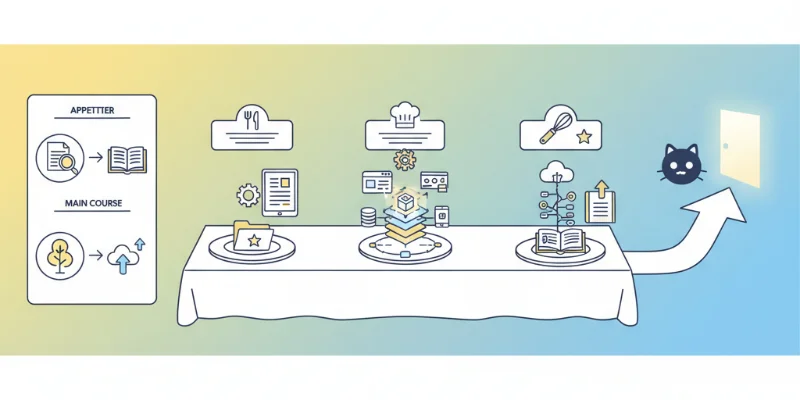
ポートフォリオ作りを「レストランのシェフが、就職活動のために審査員にフルコースを振る舞う」ことに例えてみましょう。
- 前菜(README.md): これからどんな料理(アプリ)が出てくるのか、コンセプトやこだわり(使用技術)を魅力的に紹介します。
- メインディッシュ(アプリケーションの機能): シェフの腕の見せ所。見た目(UI/UX)も味(ロジック)も素晴らしい一品を提供します。
- レシピ(ソースコード): どんな食材(ライブラリ)を使い、どんな手順(アルゴリズム)で調理したか。他のシェフが見ても再現できるよう、綺麗で分かりやすく書かれています。
- 厨房の整理整頓(Gitのコミット履歴): どんな試行錯誤を経てこの料理が完成したのか。作業工程が整理されており、プロ意識が感じられます。
どれか一つが欠けても、最高の評価は得られません。全体のバランスを考えて作り込むことが大切です。
「なぜそうなるのか」の理解
「なぜREADMEが重要なの?」→ 初めてあなたのリポジトリを訪れた人が、最初に目にする「玄関」だからです。ここで興味を引けなければ、中(コード)を見てもらうことすらできません。
「なぜコミットを細かく分けるの?」→ 「機能追加」と「バグ修正」が一緒のコミットになっていると、後から問題が起きた時に原因特定が困難になります。一つのコミットは一つの関心事を扱うことで、コードの変更履歴が追いやすくなり、チーム開発での効率が格段に上がります。
これらの「なぜ」を理解することで、あなたの開発プロセスはより実践的なものになります。
実践編:手を動かして学ぶ
それでは、実際にシンプルなタスク管理アプリを作りながら、評価されるポートフォリオの作り方を学んでいきましょう。Node.jsとExpressフレームワークを使います。
ステップ1: 基本的な実装
まずはタスクの一覧表示と追加機能を持つ、最小限のWebサーバーを構築します。プロジェクト用のフォルダを作成し、その中で作業を進めましょう。
-
プロジェクトの初期化とExpressのインストール
npm init -y npm install express -
サーバーファイルの作成 (
server.js)const express = require('express'); const app = express(); const port = 3000; // ミドルウェアの設定: POSTリクエストのボディを解析するため app.use(express.json()); app.use(express.urlencoded({ extended: true })); // タスクを保存するインメモリ配列(簡易的なデータベース) let tasks = [ { id: 1, title: 'ポートフォリオの構成を考える', completed: false }, { id: 2, title: 'Expressでサーバーを立てる', completed: true }, ]; // ルートURLへのGETリクエスト(タスク一覧ページ) app.get('/', (req, res) => { let taskListHtml = tasks.map(task => `<li>${task.title} - ${task.completed ? '完了' : '未完了'}</li>` ).join(''); res.send(` <h1>タスク管理アプリ</h1> <form action="/add" method="POST"> <input type="text" name="taskTitle" placeholder="新しいタスクを入力" required> <button type="submit">追加</button> </form> <ul> ${taskListHtml} </ul> `); }); // /add へのPOSTリクエスト(タスク追加処理) app.post('/add', (req, res) => { const newTitle = req.body.taskTitle; if (newTitle) { const newTask = { id: Date.now(), // ユニークなIDを生成 title: newTitle, completed: false }; tasks.push(newTask); } res.redirect('/'); // トップページにリダイレクト }); // サーバーを起動 app.listen(port, () => { console.log(`サーバーが http://localhost:${port} で起動しました`); }); -
サーバーの起動 ターミナルで
node server.jsを実行し、ブラウザでhttp://localhost:3000にアクセスすると、タスク管理アプリが表示されます。
ステップ2: 機能の拡張
次に、タスクの削除機能と完了状態を切り替える機能を追加します。これには、各タスクにユニークなIDが必要になります。
// server.js に追加

// ... (既存のコードはそのまま)

// ルートURLのGETリクエストを修正
app.get('/', (req, res) => {
    let taskListHtml = tasks.map(task => `
        <li>
            ${task.title} - ${task.completed ? '完了' : '未完了'}
            <form action="/toggle" method="POST" style="display: inline;">
                <input type="hidden" name="taskId" value="${task.id}">
                <button type="submit">切り替え</button>
            </form>
            <form action="/delete" method="POST" style="display: inline;">
                <input type="hidden" name="taskId" value="${task.id}">
                <button type="submit">削除</button>
            </form>
        </li>
    `).join('');

    // ... (res.sendの中身を更新)
});

// /toggle へのPOSTリクエスト(完了状態の切り替え)
app.post('/toggle', (req, res) => {
    const taskId = parseInt(req.body.taskId, 10);
    const task = tasks.find(t => t.id === taskId);
    if (task) {
        task.completed = !task.completed;
    }
    res.redirect('/');
});

// /delete へのPOSTリクエスト(タスク削除処理)
app.post('/delete', (req, res) => {
    const taskId = parseInt(req.body.taskId, 10);
    tasks = tasks.filter(t => t.id !== taskId);
    res.redirect('/');
});

// ... (app.listenはそのまま)
これで、タスクの追加、状態切り替え、削除という基本的な機能が揃いました。
ステップ3: 実用的な応用
現状ではHTMLがJavaScriptコードの中に埋め込まれており、非常に見通しが悪いです。これを分離し、見た目を整えましょう。EJSというテンプレートエンジンを導入します。
-
EJSのインストール
npm install ejs -
server.jsの修正// ... (expressのrequireの下に追加) const path = require('path'); app.set('view engine', 'ejs'); app.set('views', path.join(__dirname, 'views')); // ... (app.get('/')を以下のように書き換える) app.get('/', (req, res) => { res.render('index', { tasks: tasks }); }); -
ビューファイルの作成 (
views/index.ejs) プロジェクト内にviewsフォルダを作成し、その中にindex.ejsファイルを作ります。<!DOCTYPE html> <html lang="ja"> <head> <meta charset="UTF-8"> <title>タスク管理アプリ</title> </head> <body> <h1>タスク管理アプリ</h1> <form action="/add" method="POST"> <input type="text" name="taskTitle" placeholder="新しいタスクを入力" required> <button type="submit">追加</button> </form> <ul> <% tasks.forEach(task => { %> <li> <%= task.title %> - <%= task.completed ? '完了' : '未完了' %> <form action="/toggle" method="POST" style="display: inline;"> <input type="hidden" name="taskId" value="<%= task.id %>"> <button type="submit">切り替え</button> </form> <form action="/delete" method="POST" style="display: inline;"> <input type="hidden" name="taskId" value="<%= task.id %>"> <button type="submit">削除</button> </form> </li> <% }) %> </ul> </body> </html>
これでロジックと見た目が分離され、コードが格段に管理しやすくなりました。
ステップ4: チーム開発を意識した改善
最後に、このプロジェクトをGitHubで公開する際に、他の開発者が見ても分かりやすいように改善します。
-
README.mdの作成: プロジェクトのルートにREADME.mdを作成し、以下のような内容を記述します。# タスク管理アプリ Node.jsとExpressで作成したシンプルなタスク管理アプリケーションです。 ## 機能 - タスクの追加 - タスクの完了/未完了の切り替え - タスクの削除 ## 使用技術 - Node.js - Express - EJS ## セットアップ方法 ```bash # 1. リポジトリをクローン git clone [あなたのリポジトリURL] cd [リポジトリ名] # 2. 依存パッケージをインストール npm install # 3. サーバーを起動 node server.jsその後、ブラウザで
http://localhost:3000にアクセスしてください。 -
Gitコミットメッセージ: これまでの変更を意味のある単位でコミットします。
git add .
git commit -m "feat: Add basic task creation and display features"
# 別の機能追加後...
git add .
git commit -m "feat: Implement task deletion and completion toggle"
# EJS導入後...
git add .
git commit -m "refactor: Separate HTML with EJS template engine"
このような丁寧なドキュメントとコミット履歴は、あなたの開発者としての誠実さを示します。
実際の開発現場での活用
ポートフォリオで作成した経験は、そのまま実際の業務に繋がります。ここで学んだことが現場でどう活きるのかを見ていきましょう。
業務での使用例
- Web API開発: 今回作成した
app.post('/add')のような処理は、Web APIの基本的な形です。業務では、Webサイトやスマホアプリからのリクエストを受け取り、データベースを操作して結果を返す、といった形で応用されます。 - サーバーサイドレンダリング: EJSを使ってサーバー側でHTMLを生成する手法は、多くのWebサイトで使われています。これにより、動的なコンテンツを効率的にユーザーに届けることができます。
- バージョン管理: Gitを使った開発は、個人のプロジェクトであれ、数百人規模のプロジェクトであれ、現代の開発に不可欠です。ポートフォリオ作りを通してGitに習熟することは、チーム開発へのスムーズな参加を可能にします。
チーム開発でのベストプラクティス
- ブランチ戦略: 実際の開発では、
main(またはmaster)ブランチに直接コミットすることは稀です。feature/add-task-buttonのように、機能ごとにブランチを作成し、そこで作業を進めます。完成したらプルリクエスト(マージリクエスト)を作成し、他のメンバーにレビューしてもらってからmainにマージします。 - コードレビュー: プルリクエストは、コードの品質を保ち、知識を共有するための重要な文化です。ポートフォリオでも、自分でプルリクエストを作成し、「なぜこのような変更をしたのか」を説明する練習をすると良いでしょう。
保守性を意識した書き方
- 単一責任の原則: 一つの関数やファイルは、一つの責任だけを持つように設計します。例えば、今回の
server.jsが大きくなってきたら、ルーティング(URLごとの処理)をroutes/tasks.jsのような別ファイルに切り出すことで、見通しが良くなります。 - 分かりやすい命名:
taskやuserのような変数名は分かりやすいですが、tやxのような一文字の変数は避けましょう。半年後の自分が見ても理解できるような、意味の通る名前をつけることが重要です。 - 設定の外部化:
port = 3000のように、コード内に直接設定値を書く(ハードコーディング)のではなく、設定ファイルや環境変数から読み込むようにすると、開発環境と本番環境で設定を簡単に切り替えられるようになります。
よくあるつまずきポイントと解決策
学習の過程でつまずくのは当たり前のことです。大切なのは、つまずいた時にどう立ち向かうかです。
初心者が陥りやすい問題
- 完璧主義の罠: 「もっと良い設計があるはず」「この機能も追加したい」と考え始め、いつまでも完成しないケースです。まずは「最低限動くもの(MVP: Minimum Viable Product)」を完成させ、そこから改善を重ねるイテレーション開発のアプローチを意識しましょう。
- テーマが決まらない: 「何を作ればいいか分からない」という悩みは多くの人が抱えます。最初はチュートリアルや既存のアプリの模倣で構いません。そこから「自分ならこうするのに」というオリジナルの要素を一つでも加えてみましょう。身の回りの不便を解決するツールを考えるのも良い方法です。
エラーメッセージの読み方
エラーメッセージは、プログラミング学習における最高の教師です。怖がらずに、じっくり読んでみましょう。
- どこで(Where):
ReferenceError: tasks is not defined at /Users/user/project/server.js:50:15のように、エラーが発生したファイル名と行数が示されています。まずはその場所を確認します。 - 何が(What):
ReferenceErrorやTypeErrorなど、エラーの種類が書かれています。tasks is not defined(tasksが定義されていません)のように、具体的な原因が書かれていることも多いです。 - なぜ(Why): エラーメッセージ全体を読むことで、なぜそのエラーが起きたのかのヒントが得られます。メッセージをそのままコピーして検索すると、多くの解決策が見つかるはずです。
デバッグの基本的な考え方
console.log()は友達: 変数の中身が期待通りか、特定の処理が実行されているかを確認したい時、console.log('ここ通った!', variableName);のようにログを仕込むのは、最もシンプルで強力なデバッグ手法です。- 問題の切り分け: 「タスクが追加できない」という問題が発生した場合、「フロントエンドからのリクエストは飛んでいるか?」「サーバー側でリクエストを受け取れているか?」「受け取ったデータは正しいか?」のように、問題の範囲を徐々に狭めていくことが重要です。
継続的な学習のために
ポートフォリオが完成したら、それは終わりではなく新しい始まりです。エンジニアとしての成長は、学び続けることで加速します。
次に学ぶべきこと
今回のポートフォリオをさらに発展させるための、次のステップの例です。
- データベースの導入: 現在はサーバーを再起動するとデータが消えてしまいます。SQLiteやPostgreSQL、MongoDBといったデータベースを導入し、データを永続化させてみましょう。
- フロントエンドの近代化: ReactやVue.jsといったJavaScriptフレームワークを学び、よりリッチでインタラクティブなUIを構築してみましょう。
- 認証機能の実装: ユーザー登録・ログイン機能を追加し、ユーザーごとにタスクを管理できるようにしてみましょう。
- デプロイ: 作成したアプリケーションをHerokuやVercel、Renderといったプラットフォームにデプロイし、世界中に公開してみましょう。
おすすめの学習リソース
- 公式ドキュメント: 使っている技術(Node.js, Express, Reactなど)の公式サイトは、最も正確で信頼できる情報源です。一次情報にあたる習慣をつけましょう。
- 技術ブログやカンファレンス動画: 第一線で活躍するエンジニアたちが、最新の知識や実践的なノウハウを共有しています。新しい技術トレンドや、問題解決のアプローチを学ぶのに最適です。
コミュニティとの関わり方
- GitHubでコードを読む: 自分が使っているライブラリや、すごいと思うエンジニアのコードを読んでみましょう。プロのコードから学べることは非常に多いです。
- 勉強会やもくもく会に参加する: 同じ目標を持つ仲間と繋がることで、モチベーションが維持しやすくなります。一人で抱え込まず、分からないことを質問したり、自分の学びをアウトプットしたりする場として活用しましょう。
まとめ:成長のための次のステップ
ここまで、転職で評価されるポートフォリオの作り方を、具体的なステップと共にお伝えしてきました。重要なのは、単に動くものを作るだけでなく、その過程で「なぜそうするのか」を考え、コードやドキュメントを通して「未来の同僚」に語りかけるように開発を進めることです。
ポートフォリオは、一度作ったら終わりの「完成品」ではありません。あなたの学習の軌跡を示す「成長記録」です。新しい技術を学んだら機能を追加したり、既存のコードをより良い設計にリファクタリングしたりと、継続的に育てていきましょう。
今回学んだ開発プロセスは、あなたのエンジニアとしてのキャリアの確かな土台となります。自信を持って、あなただけのポートフォリオを創り上げ、理想のキャリアへの第一歩を踏み出してください。あなたの挑戦を、心から応援しています!