新入社員エンジニア必見!現場で恥をかかないためのGit/GitHub実践ガイド
はじめに
新入社員エンジニアのみなさん、こんにちは!プログラミング教育者であり、現役のエンジニアでもある私が、これから皆さんが現場で必ず向き合うことになる「Git」と「GitHub」について、熱意を込めて解説していきます。最初は「黒い画面に文字を打つだけで難しそう…」と感じるかもしれませんが、大丈夫。この記事を読み終える頃には、自信を持ってGitを操作し、チーム開発に参加できるようになっているはずです。Gitは単なるツールではなく、エンジニアとしての思考法やチームとの協調性を育むための強力な相棒です。さあ、一緒にプロの第一歩を踏み出しましょう!
前提知識の確認
必要な基礎知識
この記事を進める上で、最低限これだけは知っておいてほしい、という知識があります。それは、CUI(コマンドライン・ユーザー・インターフェース)の基本的な操作です。いわゆる「黒い画面」(WindowsならコマンドプロンプトやPowerShell、Macならターミナル)で、簡単なコマンドを実行できるレベルで十分です。 具体的には、以下のコマンドを知っていればスムーズに進められます。
ls: 現在いるディレクトリ(フォルダ)の中身一覧を表示する。cd [ディレクトリ名]: 指定したディレクトリに移動する。mkdir [ディレクトリ名]: 新しいディレクトリを作成する。
これらのコマンドに馴染みがない方は、先に少しだけ触ってみることをお勧めします。
事前に理解しておきたい概念
特別な専門知識は必要ありませんが、「ファイル」と「ディレクトリ(フォルダ)」が階層構造になっている、という基本的なコンピュータの仕組みを理解していることが前提となります。自分のパソコンでファイルを作成したり、フォルダ分けをしたりする、普段の操作のイメージがあれば問題ありません。
「分からなくても大丈夫」な部分
GitやGitHubと聞くと、サーバーやネットワークの知識が必要なのでは?と不安になるかもしれません。しかし、心配は無用です。この記事では、それらの複雑な知識がなくても理解できるように解説します。SSHの公開鍵認証といった少し高度な設定もありますが、まずはもっと簡単な方法で始めます。今は「バージョン管理」という考え方に集中しましょう。
環境構築:最初の一歩
開発環境の準備(初心者向け解説)
まずはGitを操作するための「黒い画面」を用意しましょう。
- Windowsユーザー: 「Git Bash」という専用のツールがGitと一緒にインストールされるので、それを使うのが最も簡単です。あるいは、Windows Terminal上でPowerShellやWSL(Windows Subsystem for Linux)を使うのも良いでしょう。
- macOSユーザー: 標準で「ターミナル.app」というアプリケーションが入っています。これを使えばOKです。
どちらのOSでも、基本的なコマンド操作はほぼ同じなので安心してください。
必要なツールとインストール方法
必要なツールは「Git」本体です。以下の手順でインストールしましょう。
-
Gitのインストール: ブラウザで「git scm」と検索し、公式サイトからお使いのOSに合ったインストーラーをダウンロードします。インストール中は多くの質問をされますが、基本的にはすべてデフォルト設定のまま「Next」を押し続けて問題ありません。
-
インストールの確認: インストールが終わったら、ターミナル(またはGit Bash)を開いて、以下のコマンドを打ち込んでみてください。
git --versiongit version 2.XX.Xのようにバージョン情報が表示されれば、インストールは成功です。 -
初期設定: 次に、あなたが誰なのかをGitに教える設定をします。これは、誰が変更を加えたのかを記録するために非常に重要です。
git config --global user.name "Your Name"
git config --global user.email "your.email@example.com"
"Your Name"と"your.email@example.com"の部分は、ご自身の名前に置き換えてください。GitHubに登録する名前とメールアドレスに合わせるのが一般的です。 -
GitHubアカウントの作成: GitHubの公式サイトにアクセスし、アカウントを作成しておきましょう。これが、あなたのコードを世界に公開したり、チームと共有したりするための拠点になります。
環境構築でつまずきやすいポイント
環境構築は、最初の壁になりがちです。特に多いのが「PATHが通っていない」という問題。これは、コマンドをどこからでも呼び出せるようにするための設定ですが、最近のGitインストーラーは自動で設定してくれることがほとんどです。もしgit --versionで「コマンドが見つかりません」といったエラーが出た場合は、インストーラーの設定を見直すか、再インストールを試してみてください。焦らず一つずつ確認することが大切です。
基本概念の理解
核となる考え方
Gitの核心は**「バージョン管理システム」であることです。難しく聞こえますが、要は「いつでも好きな時点の状態に戻せるセーブポイント機能付きのファイル管理システム」**だと考えてください。主な登場人物は以下の通りです。
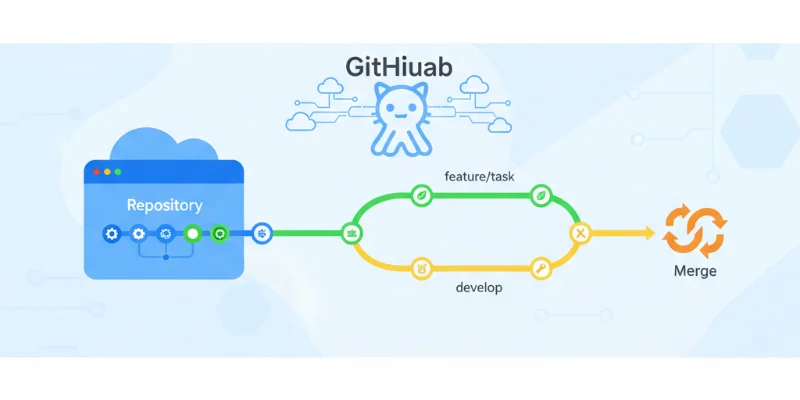
- リポジトリ: プロジェクトのファイルや変更履歴をすべて保管しておく場所。金庫のようなものです。
- コミット: 「セーブポイントを作る」行為そのもの。ファイルの追加や変更を一つのまとまりとして記録します。
- ブランチ: 「作業を分岐させる」ための仕組み。メインのストーリー(
mainブランチ)に影響を与えずに、新しい機能を追加したり、バグを修正したりする場所です。 - マージ: 分岐させたブランチでの作業が完了したときに、それをメインのストーリーに合流させることです。
身近な例での説明
大学の卒業論文を思い出してみてください。
卒論.docxというファイルがありますね。これがリポジトリです。- 「第一章を書いたぞ」というタイミングで、
卒論_v1.docxとして保存します。これがコミットです。 - 友人に見てもらうために、
卒論_v1_友人レビュー用.docxをコピーして渡します。これがブランチを切る行為です。 - 友人の指摘を反映させた後、元の
卒論_v1.docxに内容を統合します。これがマージです。
Gitは、この一連の流れを、もっとスマートに、かつチーム全員で安全に行えるようにしたシステムなのです。
「なぜそうなるのか」の理解
なぜこんな面倒なことをするのでしょうか?それは、開発を安全かつ効率的に進めるためです。もしバージョン管理がなければ、「昨日まで動いていたのに、どこを直したら動かなくなったか分からない!」という絶望的な状況に陥ります。また、複数人で同じファイルを編集すると、誰かの変更が上書きされて消えてしまう「先祖返り」という事故も起こります。Gitは、これらの問題を解決し、チームが安心して開発に集中できる環境を提供してくれるのです。
実践編:手を動かして学ぶ
百聞は一見に如かず。実際に手を動かしてGitを体験してみましょう。
ステップ1: 基本的な実装(ローカルでのバージョン管理)
まずは自分のPC内だけで完結するバージョン管理です。
# 1. 作業用のディレクトリを作成して移動
mkdir my-project
cd my-project

# 2. このディレクトリをGitの管理下に置く(リポジトリの初期化)
git init

# 3. readme.mdというファイルを作成
echo "Hello, Git!" > readme.md

# 4. 変更をステージングエリアに追加(コミットの準備)
git add readme.md

# 5. 変更をコミット(セーブポイントの作成)
git commit -m "First commit: Add readme.md"
git addは「この変更を次のセーブに含めますよ」という意思表示、git commitは「このメッセージ付きでセーブします」という確定行為です。この2ステップを踏むことで、意図しないファイルのコミットを防ぎます。
ステップ2: 機能の拡張(ブランチの活用)
次に、プロジェクトに説明を追加する作業を、新しいブランチを切って行います。
# 1. 'feature/add-description' という名前のブランチを作成して、そのブランチに移動
git switch -c feature/add-description

# 2. readme.mdに追記
echo "This is a sample project for Git practice." >> readme.md

# 3. 変更内容を確認
git status

# 4. 変更をaddしてcommit
git add readme.md
git commit -m "feat: Add project description"

# 5. メインブランチに戻る
git switch mainmainブランチに戻ると、readme.mdへの追記が消えているはずです。これがブランチの力。作業が他の場所に影響を与えていない証拠です。
ステップ3: 実用的な応用(GitHubとの連携)
ローカルでの作業を、GitHub上のリモートリポジトリに保存(プッシュ)します。
- GitHub上で
my-projectという名前の新しいリポジトリを作成します。 - 作成後に表示されるURL(HTTPS形式)をコピーします。
# 1. ローカルリポジトリにリモートリポジトリの場所を教える
# URLはご自身のものに置き換えてください
git remote add origin https://github.com/your-username/my-project.git

# 2. デフォルトのブランチ名を 'main' に変更(最近の慣習)
git branch -M main

# 3. ローカルのmainブランチの内容をリモートにプッシュ
git push -u origin main
これで、あなたのコードがGitHub上に保存されました。チームメンバーもこのリポジトリにアクセスできるようになります。
ステップ4: チーム開発を意識した改善
実際のチーム開発では、他の人が変更した内容を自分のローカル環境に取り込む作業が頻繁に発生します。そのためのコマンドが git pull です。
他の誰かがmainブランチを更新したと仮定しましょう。自分のローカルのmainブランチを最新の状態にするには、以下のコマンドを実行します。
# まずはmainブランチに移動
git switch main

# リモートリポジトリの最新情報を取得して、自分のブランチにマージする
git pull origin main
この git pull は、実は git fetch(リモートの最新情報を取ってくるだけ)と git merge(取ってきた情報を今のブランチに統合する)を一度に実行してくれる便利なコマンドです。
コンフリクト(競合)の解決 チーム開発で必ず遭遇するのが「コンフリクト」です。これは、同じファイルの同じ箇所を、複数の人が同時に変更してしまった場合に発生します。Gitはどちらの変更を優先すべきか判断できないため、私たちに解決を求めてきます。
例えば、readme.mdの同じ行を自分と他の人が変更してpullしようとすると、ターミナルに「CONFLICT」というメッセージが表示されます。ファイルを開くと、以下のように表示されているはずです。
<<<<<<< HEAD
This is my local change.
=======
This is a change from the remote repository.
>>>>>>> origin/main
<<<<<<< HEAD から ======= までが自分の変更、======= から >>>>>>> までがリモートリポジトリでの変更です。
この部分を、手動で正しい形に編集します。例えば、両方の変更を残したい場合は、以下のように修正します。
This is my local change.
This is a change from the remote repository.そして、特殊な記号(<<<<<<<, =======, >>>>>>>)をすべて削除します。
修正が終わったら、通常通りaddとcommitをすればコンフリプトは解決です。
git add readme.md
git commit -m "fix: Resolve merge conflict in readme.md"
コンフリクトは怖いものではありません。何が競合しているのかをGitが教えてくれているサインだと捉え、落ち着いて対処しましょう。
実際の開発現場での活用
業務での使用例
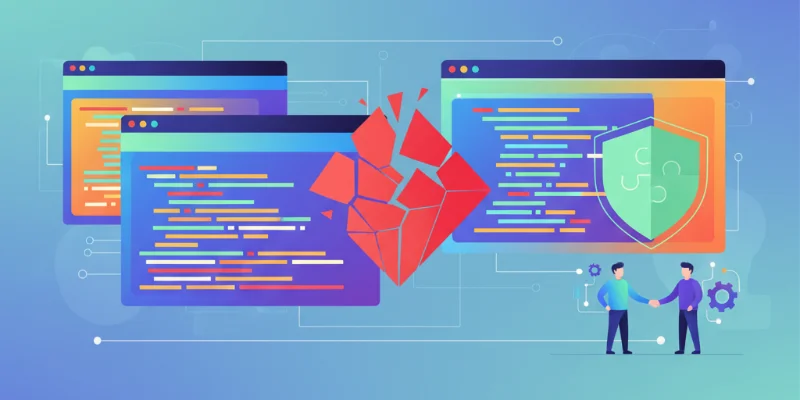
現場では、フィーチャーブランチワークフローが一般的です。これは、機能追加やバグ修正など、一つのタスクごとにブランチを作成し、作業が完了したらメインブランチにマージするという流れです。マージする前には、必ず**プルリクエスト(またはマージリクエスト)**を作成し、チームメンバーにコードレビューを依頼します。これにより、コードの品質を担保し、属人化を防ぎます。
チーム開発でのベストプラクティス
- コミットは小さく、意味のある単位で: 「UIの修正とAPIの追加」を一つのコミットにしないでください。「UIのボタンの色を変更」「ユーザー取得APIを追加」のように、一つのことだけを行うコミットを心がけましょう。後から見返したときに非常に分かりやすくなります。
- 分かりやすいコミットメッセージを書く:
fix: ログイン画面のバリデーションエラーを修正のように、種類: 何をしたかという形式(Conventional Commits)で書くと、履歴が一覧しやすくなります。 - 作業前には必ず
git pull: 自分の作業を始める前に、必ず最新の状態を取得する癖をつけましょう。これにより、後々のコンフリクトを最小限に抑えられます。 mainブランチには直接コミットしない:mainブランチは常に正常に動作する状態を保つべきです。作業は必ずブランチを切って行い、レビューを経てからマージしましょう。
保守性を意識した書き方
あなたの書いたコミットログは、未来の自分やチームメンバーへの手紙です。なぜこの変更が必要だったのか、どんな問題を解決したのかをコミットメッセージの本文に詳しく書くことで、半年後にコードを見返した人が「なるほど、こういう理由でこうなっているのか」と瞬時に理解できます。これが保守性の高いコードベースを作る第一歩です。
よくあるつまずきポイントと解決策
初心者が陥りやすい問題
git addを忘れてコミットしてしまう: コミットしても変更が反映されない場合、大抵はこれが原因です。git statusでファイルの状況を常に確認しましょう。- 間違ったブランチで作業してしまう: 作業を始める前に、
git branchコマンドで今いるブランチを必ず確認する癖をつけましょう。 - コンフリクトが怖い: 誰でも最初は怖いです。しかし、これはチーム開発をしている証拠。先輩に助けを求めながら、何度か経験すれば必ず慣れます。
エラーメッセージの読み方
Gitのエラーメッセージは非常に親切です。fatal:やerror:と表示されても慌てずに、メッセージをよく読んでください。多くの場合、「hint:」として解決策のヒントが書かれています。英語ですが、翻訳ツールを使いながらでも意味を理解しようと努めることが、エンジニアとしての成長に繋がります。
デバッグの基本的な考え方
「何かおかしい」と思ったら、まずは以下のコマンドで現状を把握しましょう。
git status: 現在の変更状況やブランチ名が分かります。最も多用するコマンドです。git log: これまでのコミット履歴を確認できます。git diff: 前回コミットした状態から、何が変更されたのかを具体的に確認できます。
これらのコマンドを使いこなし、「今、Gitがどのような状態にあるのか」を正確に把握することが、問題解決の鍵となります。
継続的な学習のために
次に学ぶべきこと
基本をマスターしたら、さらに便利なコマンドに挑戦してみましょう。
git rebase: コミット履歴を綺麗に整える強力なコマンドです。git stash: 一時的に変更を退避させたいときに使います。git cherry-pick: 他のブランチから特定のコミットだけを持ってきたいときに便利です。
また、Git-flowやGitHub Flowといった、チーム開発のブランチ戦略モデルについて学ぶと、より大規模な開発にも対応できるようになります。
おすすめの学習リソース
Gitの公式ドキュメントは、最も正確で詳細な情報源です。最初は難しく感じるかもしれませんが、特定のコマンドのオプションを調べたいときなどに非常に役立ちます。また、インタラクティブにGitを学べるウェブサイトも多数存在するので、ゲーム感覚で試してみるのも良いでしょう。
コミュニティとの関わり方
会社の先輩や同僚に質問するのはもちろん、技術系の勉強会に参加して他の会社のエンジニアと情報交換するのも素晴らしい学習方法です。オープンソースプロジェクトに貢献してみるのも、実践的なGitスキルを磨く絶好の機会になります。臆することなく、コミュニティに飛び込んでみましょう。
まとめ:成長のための次のステップ
ここまで本当にお疲れ様でした!GitとGitHubは、単にコードを管理するツールではありません。それは、過去の自分を助け、未来のチームを支え、世界中の開発者と協力するための「共通言語」です。今日学んだ基本操作を繰り返し練習し、日々の業務で積極的に使ってみてください。失敗を恐れないでください。コンフリクトを解決できた、プルリクエストがマージされた、そんな小さな成功体験の積み重ねが、あなたを一人前のエンジニアへと成長させてくれます。あなたのエンジニアとしての冒険は、まだ始まったばかりです。応援しています!