夏のボーナスで始める!エンジニアの生産性を劇的に上げる環境投資ガイド2024
はじめに
こんにちは!長年、フリーランスのIT技術者として、そしてプログラミングを教える立場として、多くのエンジニアの成長を見てきました。夏のボーナス、皆さんはどう使いますか?美味しいものを食べたり、旅行に行ったりするのも素晴らしいですが、今年は「未来の自分への投資」として、開発環境をアップグレードしてみませんか?
この記事は、単なるおすすめガジェットのリストではありません。エンジニアとしての生産性を本質的に向上させるための「環境投資」という考え方と、その具体的な実践方法を学ぶためのガイドです。物理的なデスク環境から、日々のコーディングを支えるデジタルツールまで、なぜそれが必要で、どう選ぶべきか、そしてどう使いこなすかを一緒に学んでいきましょう。このガイドを読み終える頃には、あなた自身の課題に合った最適な投資プランを描けるようになっているはずです。
前提知識の確認
必要な基礎知識
このガイドを読むにあたり、特別な専門知識は必要ありません。ただし、一つだけ大切なことがあります。それは「自分の作業におけるボトルネックを意識する」ことです。「なぜか集中できない」「特定の作業に時間がかかりすぎる」「肩や腰が痛い」など、日々の業務で感じている小さなストレスや非効率な部分を思い出してみてください。その気づきが、最適な投資先を見つけるための最も重要なコンパスになります。
事前に理解しておきたい概念
「生産性」という言葉を、ここでは「時間あたりのアウトプット量」だけでなく、より広く捉えましょう。エンジニアの生産性とは、「集中力の維持しやすさ」「思考を中断させないスムーズな作業フロー」「心身の健康」「新しい技術を学ぶ学習効率」といった要素が複雑に絡み合ったものです。高価な機材を揃えること自体が目的ではなく、これらの要素を改善するための「手段」としてツールやガジェットを捉えることが重要です。良い投資は、あなたの時間だけでなく、エネルギーと健康も守ってくれます。
「分からなくても大丈夫」な部分
この記事で紹介するツールや考え方の中には、今のあなたにはピンとこないものもあるかもしれません。心配は無用です。最初から完璧な「最強の環境」を構築できる人はいません。大切なのは、まず一つ、自分にとって最も効果がありそうなものから試してみること。試行錯誤のプロセスそのものが、自分に合った働き方を見つける旅であり、貴重な学習体験です。焦らず、楽しみながら環境を育てていきましょう。
環境構築:最初の一歩
開発環境の準備(初心者向け解説)
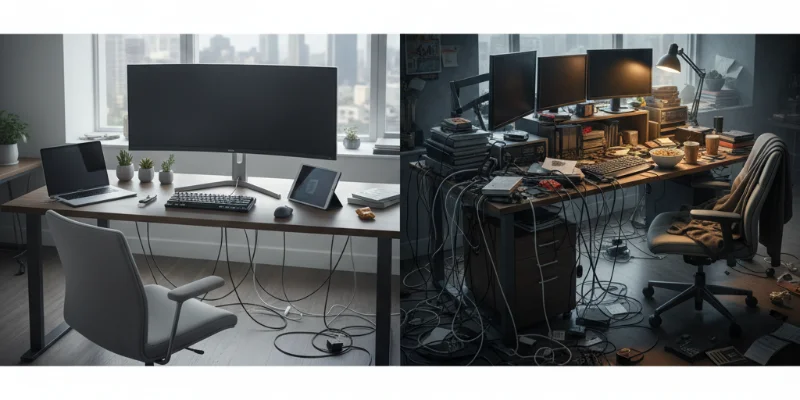
ここでの「環境構築」とは、物理的な作業空間と、PC上のデジタルな作業環境の両方を指します。まず最初の一歩は、現状分析です。普段作業しているデスクの写真を撮ってみましょう。そして、1日の作業の流れを書き出してみてください。どの瞬間に集中が途切れ、どの作業に一番時間がかかっていますか?この客観的な視点が、改善点を見つけるためのスタートラインです。
必要なツールとインストール方法
現状分析で見つかった課題に基づき、具体的な投資先を検討します。ここでは代表的なカテゴリと、その選び方の考え方を紹介します。
-
入力デバイス(キーボード、マウス):一日の大半を触れる最も重要な相棒です。打鍵感、静音性、キー配列、人間工学に基づいた形状など、重視するポイントは人それぞれ。家電量販店などで実際に触れてみることを強くお勧めします。「インストール方法」とは、自分に合ったキーマップ変更ツールを導入し、ショートカットを割り当てるなど、身体に馴染ませるためのカスタマイズ作業を指します。
-
出力デバイス(モニター):表示領域の広さは、思考の広さに直結します。デュアルモニターやウルトラワイドモニターは、資料とコードを同時に表示でき、ウィンドウ切り替えのストレスを劇的に減らします。解像度(4Kなど)やサイズ、色の再現性も重要な選定基準です。
-
音響デバイス(ヘッドホン、スピーカー):集中力を高めるための投資です。ノイズキャンセリング機能付きのヘッドホンは、周囲の雑音を遮断し、自分だけの世界を作り出します。オンライン会議でのクリアな音声も、円滑なチームコミュニケーションに不可欠です。
-
チェア・デスク:エンジニアの資本である身体を守るための最重要投資です。特にチェアは、腰や背中への負担を軽減し、長時間の作業を可能にします。可能であれば実際に座ってみて、自分の体格に合うものを選びましょう。昇降式デスクは、立ち・座りを切り替えることで血流を改善し、眠気を覚ます効果も期待できます。
環境構築でつまずきやすいポイント
多くの人が陥りがちなのが「ツール沼」です。レビューを見て高価なものを買ったものの、自分には合わなかったり、機能が多すぎて使いこなせなかったりするケースです。これを避けるには、まず「解決したい課題は何か」を明確にすることが重要です。また、いきなり高価なものを買うのではなく、まずはレンタルサービスを利用したり、安価な代替品で試したりするのも賢い方法です。
基本概念の理解
核となる考え方
エンジニアの環境投資における核となる考え方は「ROI(Return On Investment:投資対効果)」です。ただし、ここでのリターンは金銭的なものだけではありません。「節約できた時間」「削減できたストレス」「維持できた集中力」「向上した学習効率」「守られた健康」など、すべてが重要なリターンです。10万円の椅子が高価に感じられても、それが将来の腰痛治療費と生産性低下を防いでくれるなら、非常に高いROIを持つ投資と言えるでしょう。
身近な例での説明
例えば、毎日10回行うコピー&ペーストの操作。マウスで右クリックしてメニューから選ぶと3秒かかるとします。これをキーボードショートカット Ctrl+C, Ctrl+V で行えば1秒で終わります。1回あたり2秒の短縮です。1日では20秒、1年(240営業日)では4800秒、つまり80分もの時間を節約できます。高性能なキーボードやキーマッピングツールへの投資は、こうした小さな改善を無数に積み重ねることで、大きな時間的リターンを生み出すのです。
「なぜそうなるのか」の理解
なぜ良いツールが生産性を上げるのでしょうか?それは「認知負荷」を軽減してくれるからです。人間が一度に意識できることには限りがあります。質の悪いツールを使っていると、「タイプミスをしないように」「ウィンドウをどこに置いたか」といった本質的でない作業に脳のリソースが奪われてしまいます。優れたツールは、こうした無意識のストレスを取り除き、あなたの思考をコーディングや設計といった創造的なタスクに集中させてくれるのです。
実践編:手を動かして学ぶ
ツールをただ買うだけでは不十分です。自分のワークフローに合わせてカスタマイズし、「身体の一部」にすることで、真価が発揮されます。ここではデジタル環境のカスタマイズを例に、実践的なステップを見ていきましょう。
ステップ1: 基本的な実装
まずは、毎日何度も繰り返す単純作業を自動化することから始めましょう。例えば、プロジェクトのルートディレクトリに移動して、Gitのステータスを確認し、エディタを開く、という一連の作業。これをシェルのエイリアスや関数で自動化します。
~/.zshrc や ~/.bashrc に以下のような関数を追記してみましょう。
# プロジェクトディレクトリに移動して初期コマンドを実行する関数
function start_project() {

<img src="/images/posts/2024/06/202406140900_boost-engineer-productivity-with-bonus-2_illustration_1758338061090.webp" alt="快適な開発環境を構築している様子を示すイラスト。" class="w-full h-auto rounded-lg shadow-md my-6" />

  # 引数が指定されていない場合はエラーメッセージを表示
  if [ -z "$1" ]; then
    echo "エラー: プロジェクト名を指定してください。"
    echo "使用法: start_project [プロジェクト名]"
    return 1
  fi

  # プロジェクトディレクトリのパスを定義
  local project_dir="~/Projects/$1"

  # ディレクトリが存在するかチェック
  if [ ! -d "$project_dir" ]; then
    echo "エラー: ディレクトリ $project_dir が見つかりません。"
    return 1
  fi

  # ディレクトリ移動とコマンド実行
  cd "$project_dir"
  echo "現在のディレクトリ: $(pwd)"
  echo "---------------------"
  git status
  echo "---------------------"
  # ここはお使いのエディタに合わせて変更してください (例: code ., nvim .)
  vim .
}

# エイリアスとして `sp` を設定
alias sp='start_project'
この設定を保存した後、ターミナルで source ~/.zshrc を実行して設定を再読み込みします。これで、sp my-awesome-project と入力するだけで、一連の作業が完了します。これは小さな一歩ですが、思考を止めずに開発を始められる、大きな成功体験です。
ステップ2: 機能の拡張
次に、複数のツールを連携させてみましょう。例えば、クリップボード管理ツールを導入します。これは、過去にコピーした複数の履歴を保持し、いつでも呼び出せるようにするツールです。これにより、「さっきコピーしたあれをもう一度…」とブラウザとエディタを行き来する手間がなくなります。さらに、スニペット機能(定型文の登録)を使えば、よく使うコード片やメールの署名などを瞬時に貼り付けられます。
ステップ3: 実用的な応用
物理デバイスとデジタル環境を連携させましょう。プログラム可能なキーボードやマウスには、特定のキーにマクロ(一連のキー操作)やスクリプト実行を割り当てる機能があります。例えば、特定のキーを押すだけで、ステップ1で作成した start_project スクリプトを特定の引数で実行するように設定できます。これにより、ターミナルを開いてコマンドを打つ手間さえも省くことができます。
ステップ4: チーム開発を意識した改善
個人の生産性向上に留まらず、チーム全体の効率を上げることも意識しましょう。代表的な例が .editorconfig ファイルです。これは、インデントのスタイル(スペースかタブか)、文字コードなどをプロジェクトごとに定義する設定ファイルです。これをプロジェクトのルートに配置するだけで、チームメンバー全員が異なるエディタを使っていても、コードのフォーマットを統一できます。
以下は .editorconfig の一例です。
# EditorConfig is awesome: https://EditorConfig.org

# トップレベルの .editorconfig ファイル
root = true

[*]
indent_style = space
indent_size = 2
end_of_line = lf
charset = utf-8
trim_trailing_whitespace = true
insert_final_newline = true

[*.md]
trim_trailing_whitespace = false
このような共通設定を導入することは、コードレビュー時の些細なスタイル指摘を減らし、チームが本質的な議論に集中できる環境を作ります。これこそが「保守しやすく、協調性の高い」開発環境です。
実際の開発現場での活用
業務での使用例
- ウルトラワイドモニター: 左半分にバックエンドのコード、右半分にフロントエンドのコードとブラウザを表示。APIの仕様を確認しながら実装を進めるなど、コンテキストスイッチのコストを最小限に抑えます。
- ノイズキャンセリングヘッドホン: オープンオフィスで集中したい時、周囲の会話や雑音をシャットアウト。リモートワーク中の家族の生活音を気にせず、コーディングに没頭できます。
- プログラム可能なマウス: よく使うGitコマンド(commit, pushなど)をサイドボタンに割り当て、ターミナルとエディタの往復を減らします。
チーム開発でのベストプラクティス
個人の便利な設定やスクリプトは、ぜひチームにも共有しましょう。「dotfiles」と呼ばれる設定ファイル群をGitで管理し、チームメンバーが参考にできるようにするのは素晴らしいプラクティスです。また、チームで共通して使うLinterやFormatterを導入し、CI/CDパイプラインで自動実行することで、コードの品質を属人化させず、チーム全体で維持する文化を醸成できます。
保守性を意識した書き方
これはコードだけでなく、あなたの「開発環境」そのものにも言えることです。なぜそのツールを導入したのか、なぜそのキー設定にしたのかをドキュメントとして残しておきましょう。新しいPCに環境を移行する際に役立つだけでなく、半年後の自分が「なぜこの設定に…?」と悩むのを防いでくれます。設定ファイルにコメントを丁寧に書くことも、立派な「保守性を意識した」行動です。
よくあるつまずきポイントと解決策
初心者が陥りやすい問題
最も多いのが、前述した「ツール沼」です。他人の完璧な環境を真似しようとして、自分に合わないツールを導入し、かえって生産性が落ちてしまうことがあります。対策は、「完璧を目指さないこと」と「課題ドリブンで考えること」です。まずはたった一つの、最も大きな苦痛を解決することに集中しましょう。
エラーメッセージの読み方
ツールが期待通りに動かない時、それは「エラー」です。設定ファイルが読み込まれない、ショートカットが効かない…。こうした問題に直面したら、まずは公式ドキュメントや設定画面を確認しましょう。多くの場合、単純なスペルミスや、他のツールとのキーバインドの競合が原因です。焦らず、一つずつ原因の可能性を切り分けていきましょう。
デバッグの基本的な考え方
環境設定のデバッグも、プログラムのデバッグと同じです。一度にたくさんの変更を加えず、一つ変更したら、動作を確認する。このサイクルを繰り返すことが重要です。問題が発生したら、直前の変更を元に戻してみて、問題が解決するか確認します。この地道な作業が、安定した開発環境を築くための最短ルートです。
継続的な学習のために
次に学ぶべきこと
最高の環境は一度作ったら終わりではありません。あなたのスキルや担当業務の変化に合わせて、環境も進化させていく必要があります。定期的に(例えば半年に一度)、自分のワークフローを見直し、「もっと効率化できることはないか?」と自問自答する習慣をつけましょう。自動化できる定型作業はまだまだ隠れているはずです。
おすすめの学習リソース
特定の製品サイト名は挙げませんが、エンジニア向けの技術情報サイトやブログには、「開発環境」というカテゴリで多くの知見が共有されています。また、動画共有サイトで「desk setup」や「developer workflow」と検索すると、世界中のエンジニアの工夫を視覚的に学ぶことができます。他の人の環境を見ることは、自分の環境を改善する大きなヒントになります。
コミュニティとの関わり方
社内の勉強会や、オンラインのエンジニアコミュニティで、自分の環境について話してみましょう。「こんな便利なツールがあるよ」「その作業、こうすれば自動化できるよ」といった有益な情報交換が生まれるはずです。自分の工夫を共有することは、他者への貢献であると同時に、自分自身の理解を深める絶好の機会でもあります。
まとめ:成長のための次のステップ
夏のボーナスを使った環境投資は、単なる散財ではなく、未来の自分への力強いエールです。この記事で紹介した考え方やステップを参考に、まずは一つ、あなたの「ちょっとした不満」を解決する投資から始めてみてください。
小さな成功体験は、次の改善へのモチベーションになります。その積み重ねが、あなたのエンジニアとしての生産性を、ひいては市場価値を大きく向上させてくれるはずです。完璧な環境など存在しません。自分だけの「最強の環境」を育てる旅を、ぜひ楽しんでください!