夏休み集中学習!子供と一緒に学べるScratchプログラミング完全ガイド
はじめに
夏休みは、子供たちが新しい世界に触れる絶好の機会です。テレビゲームで遊ぶのも楽しいですが、そのゲームがどうやって作られているのか、親子で一緒に学んでみませんか?このガイドでは、ビジュアルプログラミング言語「Scratch(スクラッチ)」を使って、プログラミングの第一歩を踏み出す方法を、基礎から応用まで徹底的に解説します。
この記事を読み終える頃には、お子さんは簡単なゲームやアニメーションを自分で作れるようになっているでしょう。しかし、目的はそれだけではありません。プログラミングを通じて、物事を論理的に考える「プログラミング的思考」や、問題にぶつかったときに解決策を探す「問題解決能力」を自然と身につけることができます。単なる操作方法の学習に留まらず、自分のアイデアを形にする創造の楽しさを体験し、この夏、大きな成長を実感できるはずです。さあ、一緒にプログラミングの世界へ冒険に出かけましょう!
前提知識の確認
プログラミングと聞くと、難しそうなイメージがあるかもしれません。でも安心してください。Scratchを始めるのに、専門的な知識はほとんど必要ありません。
必要な基礎知識
まず必要なのは、パソコンの基本的な操作だけです。
- マウスを使ってクリックやドラッグができる
- キーボードで文字が入力できる
- Webブラウザ(Google Chromeなど)を開いて、インターネットを見ることができる
これさえできれば、小学生のお子さんでも、プログラミング未経験の保護者の方でも、すぐに始めることができます。難しい数学の公式や、英語の知識は一切不要です。
事前に理解しておきたい概念
たった一つだけ、心に留めておいてほしい概念があります。それは、「プログラムとは、コンピュータに対する指示書の集まり」だということです。Scratchでは、この指示を「ブロック」というカラフルな部品で表現します。このブロックをパズルのように組み合わせることで、キャラクターを動かしたり、音を鳴らしたり、物語を作ったりする指示書(プログラム)を作成していくのです。
「分からなくても大丈夫」な部分
Scratchにはたくさんの種類のブロックがあります。しかし、最初からすべてを覚える必要はまったくありません。むしろ、それは遠回りです。大切なのは、「こんなことをしてみたい」という目標を決めて、そのために必要なブロックを探しながら、試行錯誤することです。分からないブロックがあっても大丈夫。使いながら、少しずつ「これはこういう動きをするんだな」と体で覚えていくのが、一番の近道です。
環境構築:最初の一歩
Scratchの素晴らしい点は、環境構築が非常に簡単なことです。ソフトウェアをインストールする必要もなく、すぐに始められます。
開発環境の準備(初心者向け解説)
Scratchは、主にWebブラウザ上で動作するオンラインツールです。つまり、インターネットに接続できるパソコンさえあれば、誰でも無料で利用できます。特別な開発用PCは必要ありません。
まずは、WebブラウザでScratchの公式サイトを検索してアクセスしてみましょう。「作る」や「始めよう」といったボタンをクリックすれば、すぐにプログラミング画面が表示されます。
必要なツールとインストール方法
必要なツールは、普段お使いのWebブラウザ(Google Chrome、Firefox、Safari、Microsoft Edgeなど)だけです。インストール作業は基本的に不要です。
ただし、作ったプログラムを保存したり、世界中の人たちと共有したりするためには、「アカウント登録」をおすすめします。公式サイトの「Scratchに参加しよう」から、ユーザー名とパスワード、メールアドレスなどを登録するだけで完了です。この作業は、保護者の方が行ってあげるとスムーズでしょう。アカウントがあれば、どこからでも自分の作品にアクセスできるようになります。
環境構築でつまずきやすいポイント
オンライン版のScratchでつまずくことはほとんどありませんが、いくつかポイントを挙げておきます。
- アカウント作成時のメール認証:登録したメールアドレスに確認メールが届きます。そのメール内のリンクをクリックしないと、作品の共有機能などが使えない場合があります。メールが見当たらない場合は、迷惑メールフォルダも確認してみましょう。
- オフラインエディタとの違い:インターネットに接続できない環境でも使える「オフラインエディタ」というアプリもありますが、まずは手軽なオンライン版から始めるのがおすすめです。機能はほぼ同じで、作品の保存や共有がより簡単です。
基本概念の理解
Scratchプログラミングの面白さは、いくつかの基本的な考え方を組み合わせることで、無限の可能性が広がるところにあります。ここでは、その核となる考え方を学びましょう。
核となる考え方
プログラミングには、どの言語にも共通する基本的な「型」のようなものがあります。Scratchでは、これらが直感的に理解できるようになっています。
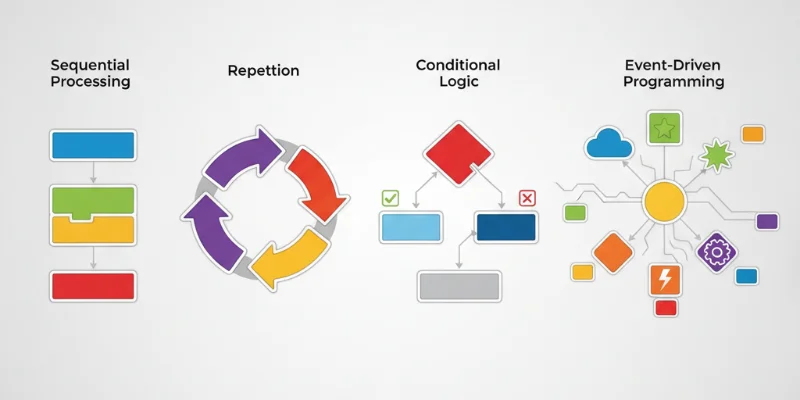
- 順次処理(じゅんじしょり):ブロックを上から下へ、書かれた順番通りに実行すること。プログラムの基本中の基本です。
- 繰り返し(くりかえし):同じ命令を何度も何度も実行すること。「ずっと」や「10回繰り返す」などのブロックがこれにあたります。
- 条件分岐(じょうけんぶんき):「もし〜ならA、そうでなければB」というように、状況に応じて実行する命令を変えることです。「もし〜なら」ブロックを使います。
- イベント駆動(いべんとくどう):「緑の旗がクリックされたとき」や「このスプライトがクリックされたとき」のように、何か特定の出来事(イベント)をきっかけにしてプログラムをスタートさせる考え方です。
身近な例での説明
これらの考え方は、私たちの日常生活の中にたくさん隠れています。
- 順次処理の例:朝の準備。「1. ベッドから出る → 2. 顔を洗う → 3. 服を着る → 4. 朝ごはんを食べる」。この順番が狂うと大変ですよね。
- 繰り返しの例:歯磨き。「歯ブラシを上下に動かす」という動作を何度も繰り返します。
- 条件分岐の例:お出かけ前の判断。「もし外が雨なら、傘を持っていく。そうでなければ、持っていかない」。
- イベント駆動の例:信号機。「横断ボタンが押されたら(イベント)、青信号に変わる」。
「なぜそうなるのか」の理解
これらの基本的な概念を組み合わせることで、コンピュータに複雑な指示を出すことができます。例えばゲームでは、「(イベント)ゲームが始まったら、(繰り返し)ずっと、(条件分岐)もし右矢印キーが押されたなら、主人公を右に動かす」といったプログラムが組まれています。一つ一つは単純な指示でも、それらを組み合わせることで、面白いゲームや便利なツールが生まれるのです。この「組み合わせの力」を理解することが、プログラミング的思考を育む上で非常に重要です。
実践編:手を動かして学ぶ
理論を学んだら、さっそく手を動かして簡単なゲームを作ってみましょう。ここでは、猫がネズミを追いかける「追いかけっこゲーム」をステップバイステップで作っていきます。
ステップ1: 基本的な実装
まずは、主役である猫(スプライト)をキーボードで操作できるようにします。
- イベントの設定:プログラムの開始点を決めます。「イベント」カテゴリから「
[緑の旗 v]がクリックされたとき」ブロックをスクリプトエリアに置きます。 - 繰り返しの設定:ゲーム中、ずっとキー操作を受け付けるようにします。「制御」カテゴリから「
ずっと」ブロックを、「[緑の旗 v]がクリックされたとき」ブロックの下にくっつけます。 - 条件分岐と動きの設定:「もし右矢印キーが押されたら、右に動く」というプログラムを作ります。「制御」カテゴリから「
もし <> なら」ブロックを「ずっと」ブロックの中に入れます。 - 条件部分には、「調べる」カテゴリの「
[スペース v]キーが押された」ブロックをはめ込み、「スペース」の部分を「右向き矢印」に変更します。 - そして、「
もし」ブロックの中に、「動き」カテゴリの「10歩動かす」ブロックを入れます。
これで、緑の旗をクリックしてから右矢印キーを押すと、猫が右に動くようになりました。素晴らしい第一歩です!
ステップ2: 機能の拡張
同様にして、左・上・下の矢印キーでも動けるようにしましょう。ここで重要なのは、キャラクターの向きです。
- 左向き:「
もし [左向き矢印 v]キーが押されたなら」の中に、「動き」カテゴリの「-90度に向ける」と「10歩動かす」を入れます。 - 上向き:「
もし [上向き矢印 v]キーが押されたなら」の中に、「0度に向ける」と「10歩動かす」を入れます。 - 下向き:「
もし [下向き矢印 v]キーが押されたなら」の中に、「180度に向ける」と「10歩動かす」を入れます。
これで猫が自由に動き回れるようになりました。もし猫がひっくり返ってしまう場合は、「動き」カテゴリにある「回転方法を[左右のみ v]にする」ブロックを、プログラムの最初(「ずっと」ブロックの上)に入れておくと解決します。
ステップ3: 実用的な応用
次に、追いかける相手となるネズミのスプライトを追加し、猫が触れたらスコアが上がるようにします。
- ネズミの追加:新しいスプライトとしてネズミを選びます。
- ネズミのプログラム:ネズミは、猫に捕まったら別の場所にワープするようにします。
- 「
[緑の旗 v]がクリックされたとき」 - 「
ずっと」 - 「
もし <[Sprite1 v]に触れた>なら」 (Sprite1は猫のスプライト名) - この中に、「動き」カテゴリの「
どこかの場所へ行く」ブロックを入れます。
- 「
- スコアの作成:「変数」カテゴリで、「変数を作る」ボタンを押し、「スコア」という名前の新しい変数を作ります。
- スコアの処理:猫のプログラムに戻ります。ゲーム開始時にスコアを0にリセットし、ネズミに触れたらスコアを1増やします。
- 「
[緑の旗 v]がクリックされたとき」ブロックのすぐ下に、「[スコア v]を(0)にする」ブロックを置きます。 - ネズミに触れたかどうかを判定するブロックを、猫の「
ずっと」ループの中に追加します。 - 「
もし <[ネズミのスプライト名 v]に触れた>なら」 - この中に、「
[スコア v]を(1)ずつ変える」ブロックを入れます。
- 「
これで、猫がネズミに触れるたびにスコアが増える、簡単なゲームの完成です!
ステップ4: チーム開発を意識した改善
プログラムが少し複雑になってきました。自分だけがわかるのではなく、他の人が見てもわかりやすいプログラムにするための工夫を学びましょう。これは、将来チームで開発する際に非常に重要なスキルです。
- コメント機能:ブロックを右クリックして「コメントを追加」を選ぶと、メモ書きを残せます。「ここから猫を動かす処理」「スコアを管理する部分」のようにコメントを書いておくと、後から見返したときや、他の人がコードを見たときに、何をしている処理なのかが一目でわかります。
- ブロック定義(関数):もし何度も同じブロックの組み合わせを使う場面があれば、「ブロック定義」カテゴリの「ブロックを作る」で、オリジナルのブロックにまとめることができます。例えば、「ジャンプする」という一連の動きを一つのブロックにまとめると、プログラムがスッキリして非常に読みやすくなります。
実際の開発現場での活用
Scratchで学んでいることは、決して子供向けの「おもちゃ」ではありません。プロのエンジニアが日々使っている考え方の基礎そのものです。
業務での使用例
あなたが普段使っているWebサイトやスマートフォンアプリも、Scratchで学んだ基本概念の組み合わせでできています。例えば、ネットショッピングで「購入」ボタンをクリックすると、
- ボタンがクリックされた(イベント)
- もし在庫があれば(条件分岐)
- 商品をカートに入れ、在庫を1つ減らす(順次処理)
- そうでなければ、「在庫切れです」と表示する(条件分岐)
というプログラムが動いています。Scratchで身につけた論理的思考は、あらゆるシステム開発の現場で直接役立つのです。
チーム開発でのベストプラクティス
実際の開発は、ほとんどの場合チームで行われます。そのためには、自分だけが理解できるコードではなく、誰もが読んで理解できる「綺麗なコード」を書くことが求められます。
- 分かりやすい名前をつける:Scratchで「スコア」という変数を作ったように、変数やスプライトの名前は、その役割がひと目でわかるようにつけるのが基本です。「変数1」「スプライト2」のような名前は避けましょう。
- コメントで意図を伝える:なぜこのような処理にしたのか、少し複雑な部分にはコメントで意図を書き残します。これは、未来の自分やチームメイトへの大切なメッセージになります。
保守性を意識した書き方
プログラムは一度作ったら終わりではありません。後から機能を追加したり、不具合を修正したり(これを「保守」と呼びます)することが頻繁にあります。その際に、修正しやすいようにプログラムを書いておくことが非常に重要です。
Scratchの「ブロック定義」で処理をまとめるのは、まさにこの保守性を高めるためのテクニックです。もし10ヶ所で同じ処理をコピペしていたら、修正が必要になったときに10ヶ所すべてを直さなければならず、ミスの原因になります。しかし、ブロック定義でまとめておけば、その定義の中身を1ヶ所修正するだけで済みます。この「繰り返しを避ける」という考え方は、プロの現場では鉄則です。
よくあるつまずきポイントと解決策
プログラミングに失敗はつきものです。しかし、その失敗から学ぶことこそが成長への一番の近道。ここでは、初心者が陥りがちな問題とその解決法を紹介します。
初心者が陥りやすい問題
- 思った通りに動かない:一番多い問題です。原因は、ブロックの順番が違う、条件が間違っている、「
ずっと」ループの中に入れるべき処理を外に出してしまっている、など様々です。 - キャラクターが画面の端に行って見えなくなる:そんなときは、「動き」カテゴリの「
もし端に着いたら、はね返る」ブロックを「ずっと」ループの中に入れてみましょう。 - 変数の値がおかしい:スコアが意図せず増えたり減ったりする場合、どこでその変数を操作しているか、すべてのブロックを見直してみましょう。
エラーメッセージの読み方
Scratchは優しいので、難しいエラーメッセージは表示されません。その代わり、「思った通りに動かない」こと自体が、プログラムからの「エラーメッセージ」だと考えましょう。「なぜこうなるんだろう?」と考え始めた瞬間、あなたはもう立派なプログラマーです。
デバッグの基本的な考え方
プログラムの不具合(バグ)を見つけて修正することを「デバッグ」と呼びます。デバッグの基本は、「問題を小さく切り分ける」ことです。
- ひとつずつ動かしてみる:プログラムが複雑でどこがおかしいか分からないときは、怪しい部分のブロックをいくつかクリックして、そのブロック単体でキャラクターがどう動くか確認してみましょう。
- 変数を表示する:「変数」カテゴリで、変数の横にあるチェックボックスにチェックを入れると、ステージ上に現在の変数の値が表示されます。プログラムを動かしながら、値が意図通りに変化しているかを目で追うのは、非常に有効なデバッグ方法です。
- 仮説と検証:「もしかして、ここの数字が小さいのが原因かな?」と仮説を立て、実際に数字を変えてみて、結果がどう変わるか検証します。この繰り返しが、問題解決能力を鍛えます。
継続的な学習のために
このガイドで基本をマスターしたら、あなたの冒険はまだ始まったばかりです。学習を続けるためのヒントをいくつか紹介します。
次に学ぶべきこと
- より複雑なゲームに挑戦:シューティングゲーム、迷路ゲーム、横スクロールアクションなど、Scratchでは様々なジャンルのゲームが作れます。目標を立てて挑戦してみましょう。
- 物理演算やクローンの活用:重力を再現したり、キャラクターをたくさん複製する「クローン」機能を使ったりすると、作れるものの幅が格段に広がります。
- テキストプログラミングへの挑戦:Scratchに十分に慣れたら、PythonやJavaScriptといった、プロが使うテキストベースの言語に挑戦するのも良いステップアップです。Scratchで学んだ考え方は、そのまま活かすことができます。
おすすめの学習リソース
- Scratch公式サイト:公式サイトには、他の人が作った何百万ものプロジェクトが公開されています。面白いと思った作品の「中を見る」ボタンを押せば、そのプログラムをすべて見ることができます。最高の教材が、そこに無限に転がっているのです。気に入ったプロジェクトを改造する「リミックス」も、素晴らしい学習方法です。
- チュートリアル:Scratchの編集画面にある「チュートリアル」には、アニメーションやゲームの作り方がステップバイステップで解説された、優れたガイドがたくさん用意されています。
コミュニティとの関わり方
プログラミング学習は、一人で黙々とやるよりも、仲間と関わることで何倍も楽しくなります。自分が作った作品をScratchコミュニティで共有してみましょう。世界中の人からコメントや「好き」(いいね!)がもらえると、次の作品を作るモチベーションになります。また、他の人の作品を見て感想を伝えたり、分からないことをフォーラムで質問したりすることも、大きな学びにつながります。
まとめ:成長のための次のステップ
このガイドを通して、私たちはScratchの基本的な操作から、プログラミングの核となる考え方、そしてプロの現場でも通用する開発の心構えまでを学んできました。簡単な追いかけっこゲームを完成させたあなたは、もう立派なクリエイターの卵です。
最も大切なことは、完璧なプログラムを一度で作ろうとしないことです。失敗を恐れず、何度も試行錯誤を繰り返し、「こうしたらどうなるだろう?」という好奇心を持ち続けること。そのプロセス自体が、最高の学びであり、最大の楽しみです。
夏休みはまだ始まったばかり。このガイドをきっかけに、親子で様々な作品作りに挑戦してみてください。自分だけの物語をアニメーションにしたり、友達と遊べるオリジナルゲームを作ったり、アイデアは無限大です。プログラミングは、あなたの創造力を形にするための魔法の杖です。ぜひこの夏、その魔法を存分に楽しんで、大きく成長してください。