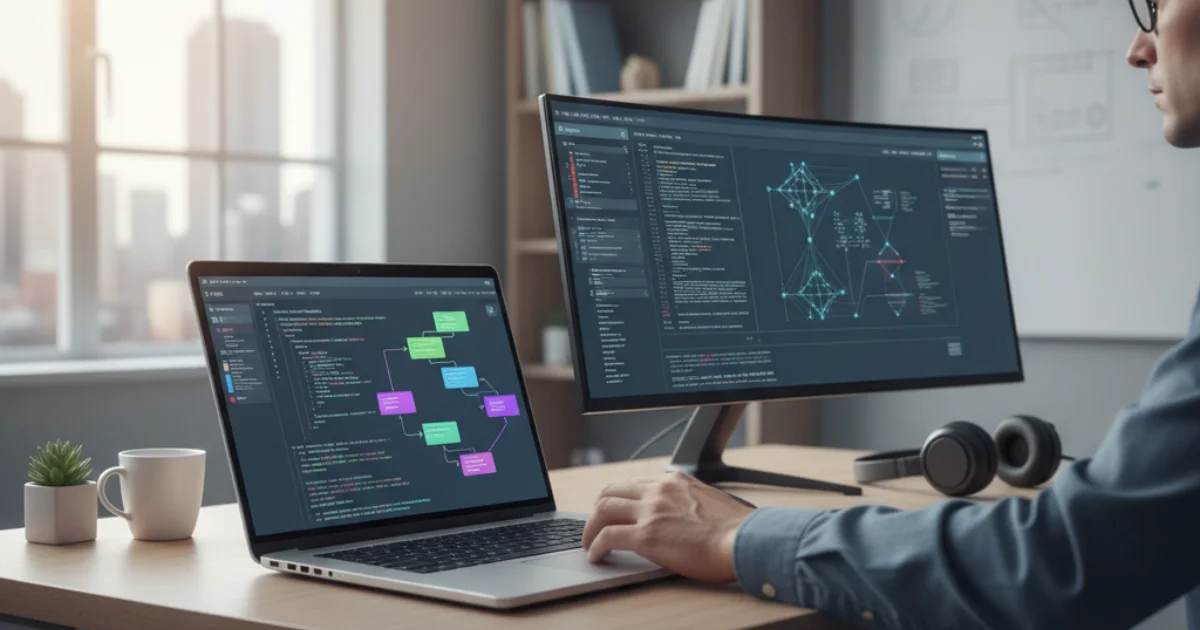
M4 MacBook Pro 開発者レビュー:プログラミングは“思考の速度”で。最強の開発環境を徹底検証
はじめに
こんにちは!長年、業務系からエンタメ系まで様々なシステム開発に携わり、プログラミングの面白さを伝える活動をしている技術教育者です。子供の頃に初めて触れたコンピューターが、自分の書いたコードで動くことに感動して以来、技術の世界に夢中になってきました。私にとって、開発に使うマシンは単なる「道具」ではなく、アイデアを形にするための大切な「相棒」です。
そんな私が、Appleから発表された新しいM4チップを搭載したMacBook Proを手にしました。新しい技術に触れるときのワクワク感は、いつになっても変わりません。果たしてこのマシンは、私たち開発者の「思考の速度」についてきてくれる、最強の相棒となり得るのでしょうか?
この記事では、単なるスペックの紹介に留まらず、実際のプログラミングやシステム開発の現場でこのM4 MacBook Proがどのような価値を提供してくれるのか、等身大の視点で、深く、そして実践的にレビューしていきます。これからプログラミングを学ぶ方から、さらに生産性を高めたいと考えている中級者の方まで、皆さんのマシン選びの一助となれば幸いです。
M4 MacBook Proとは何か
まずは、このマシンの心臓部である「M4チップ」と、それが搭載されたMacBook Proがどのようなものなのか、基本から見ていきましょう。
基本的な概念と特徴
M4 MacBook Proは、Appleが独自に設計した最新のSoC(System on a Chip)である「M4」チップを搭載したノートパソコンです。SoCとは、CPU(計算処理の中心)、GPU(画像処理担当)、Neural Engine(AI処理担当)、メモリなどを一つのチップに集約したものです。これにより、各部品間のデータのやり取りが非常に高速になり、電力効率も劇的に向上します。これがApple Silicon搭載Macの「速くてバッテリーが長持ちする」理由の根源です。
M4チップは、前世代のM3に比べてCPU性能、GPU性能が向上し、特にNeural Engineの性能が大幅に強化されています。これは、最近のトレンドであるAI(人工知能)関連の処理を、クラウドに頼らず手元のマシンで高速に実行できることを意味します。開発者にとっては、ローカル環境でAIモデルを動かしたり、AIを活用した開発支援ツールを快適に使えたりと、大きなメリットがあります。
なぜこの技術が注目されているのか
開発の世界では、プロジェクトの規模が大きくなるほど、コードをビルド(コンピューターが実行できる形式に変換)したり、テストを実行したりする時間が増えていきます。この「待ち時間」は、開発者の集中力を削ぎ、生産性を低下させる大きな要因です。
M4 MacBook Proが注目される最大の理由は、この待ち時間を極限まで短縮してくれる圧倒的なパフォーマンスにあります。大規模なWebアプリケーションのビルド、複雑なシミュレーション、大量のデータを扱う機械学習モデルのトレーニングなど、これまで時間がかかっていた作業が瞬時に終わる体験は、開発の質を根底から変える力を持っています。
また、その高い電力効率により、電源がない場所でもパフォーマンスを落とすことなく長時間作業できる点も、フリーランスやリモートワーカーにとっては非常に大きな魅力です。
初心者が知っておくべきポイント
これからMacでプログラミングを始めようという方が知っておくべきなのは、Apple Siliconが「ARM(アーム)」というアーキテクチャ(設計思想)に基づいている点です。以前のIntel製CPUとは根本的に異なります。
数年前までは、一部の古い開発ツールがARMアーキテクチャに対応しておらず、動作しないことがありました。しかし現在では、主要な開発ツールのほとんどがApple Siliconにネイティブ対応しており、初心者の方が環境構築でつまずくことはほとんどありません。万が一、古いツールを使いたい場合でも、「Rosetta 2」という翻訳機能が自動で動いてくれるため、ほとんどのケースで問題なく動作します。安心して開発の世界に飛び込んできてください。
実際に使ってみた感想
理論はさておき、実際にこのマシンを開発の現場で使ってみてどうだったか、率直な感想をお伝えします。
学習の過程と最初の印象
箱を開けて電源を入れた瞬間から、セットアップは驚くほどスムーズでした。以前使っていたMacからのデータ移行も、移行アシスタントを使えばほぼ全自動です。開発環境の再構築も、Homebrewというパッケージ管理ツールを使えば、コマンドを数回実行するだけで完了しました。

最初の印象は、とにかく「すべてが速い」の一言に尽きます。アプリの起動、ウインドウの切り替え、ファイルの検索といった日常的な操作からして、これまでのマシンとは明らかに違うキビキビとした反応速度。まるで自分の思考にマシンが遅延なく追従してくるような感覚は、非常に心地よいものでした。
つまずいたポイントと解決方法
Apple Siliconへの移行も成熟期に入り、大きなトラブルはほとんどありませんでした。しかし、一つだけ古いプロジェクトでつまずいた点があります。それは、特定のアーキテクチャ(Intelのx86_64)を前提として作られたDockerイメージを動かそうとしたときです。
そのままビルドしようとすると exec format error というエラーが出てしまいました。これは「実行しようとしているプログラムの形式が、今のCPU(ARM)では理解できません」という意味です。これは、Dockerのビルドコマンドに --platform linux/amd64 というオプションを追加することで、Intel CPU向けの環境をエミュレートしてビルドし、無事に解決できました。
このような小さな失敗は、技術の裏側にある「アーキテクチャの違い」を学ぶ絶好の機会です。問題に直面し、原因を調べて解決する。このプロセスこそが、エンジニアとしての成長に繋がります。
実際の開発での使用感
実際のプロジェクトで使ってみると、その真価がさらに明らかになりました。
-
フロントエンド開発: ReactやVueを使った大規模なプロジェクトで、変更を保存してからブラウザに反映されるまでのホットリロードがほぼ一瞬です。以前なら数秒待たされていた型チェックやビルド処理が瞬時に終わるため、思考を中断されることなくコーディングに集中できます。
-
バックエンド開発: Docker ComposeでデータベースやWebサーバーなど複数のコンテナを同時に立ち上げる際も、待たされる感覚は皆無。GoやRustといったコンパイル言語のコンパイル時間も劇的に短縮され、テストと修正のサイクルを高速に回せるようになりました。
-
AI/機械学習: これまでクラウドのGPUサーバーを使っていたような小〜中規模の機械学習モデルの学習や推論が、ローカルで快適に実行できます。これにより、APIコストを気にせず、気軽にアイデアを試せるようになりました。Neural Engineの恩恵を強く感じた瞬間です。
そして特筆すべきはバッテリー性能です。電源アダプタを持ち歩かなくても、カフェで数時間、ビルドやテストといった負荷の高い作業をしても全く不安を感じません。この身軽さは、働く場所を選ばない現代の開発者にとって、何物にも代えがたい価値があります。
基本的な使い方(ステップバイステップ)
ここでは、M4 MacBook Proを手に入れてから、基本的な開発環境を整え、その性能を体感するまでをステップバイステップで解説します。
環境構築の手順

macOSでの開発環境構築は、Homebrewというパッケージマネージャーを使うのが定番です。これを使えば、様々なツールをコマンド一つで簡単にインストールできます。
-
ターミナルを開く:
command + spaceでSpotlight検索を開き、「ターミナル」と入力して起動します。 -
Homebrewをインストール: 以下のコマンドをターミナルに貼り付けて実行します。
/bin/bash -c "$(curl -fsSL https://raw.githubusercontent.com/Homebrew/install/HEAD/install.sh)" -
基本的な開発ツールをインストール: Homebrewを使って、Git(バージョン管理)、Node.js(JavaScript実行環境)、Pythonなどをインストールします。
brew install git node python
これだけで、多くのWeb開発やスクリプティングの準備が整います。非常に簡単ですね。
最初の「Hello World」から始める
ただ「Hello, World!」と表示するだけでは面白くありません。M4チップの計算能力を少しだけ感じられるプログラムを動かしてみましょう。ここでは、コンパイル速度と実行速度の両方が重要なRust言語を使ってみます。
まず、Rustをインストールします。
curl --proto '=https' --tlsv1.2 -sSf https://sh.rustup.rs | sh
# 指示に従ってインストールを進め、ターミナルを再起動します
次に、フィボナッチ数を計算する簡単なプロジェクトを作成します。
# プロジェクトを作成し、そのディレクトリに移動
cargo new fibonacci_test
cd fibonacci_test
基本的なコード例と解説
src/main.rs ファイルをエディタで開き、以下のように書き換えます。これは、再帰呼び出しを使ってフィボナッチ数を計算するプログラムで、CPUにそれなりの負荷をかけます。
// src/main.rs

use std::time::Instant;

// フィボナッチ数を計算する再帰関数
fn fib(n: u64) -> u64 {
    if n <= 1 {
        n
    } else {
        fib(n - 1) + fib(n - 2)
    }
}

fn main() {
    let num: u64 = 42; // 計算する数。40以上にすると時間がかかるようになります
    println!("Calculating Fibonacci({})", num);

    // 処理時間の計測を開始
    let start = Instant::now();

    let result = fib(num);

    // 処理時間の計測を終了
    let duration = start.elapsed();

    println!("Result: {}", result);
    println!("Time elapsed: {:?}", duration);
}このコードのポイントは、fib関数です。自分自身を2回呼び出すことで、計算量が指数関数的に増えていきます。numの値を大きくすると、計算に時間がかかるようになります。
それでは、これを実行してみましょう。timeコマンドを先頭につけることで、コンパイルと実行にかかった合計時間も計測できます。
time cargo run --release--releaseフラグは、最適化を有効にして実行ファイルをビルドするオプションです。これにより、コードは最速で実行されます。
M4 MacBook Proで実行すると、コンパイルも計算も驚くほど速く完了するはずです。以前のIntel Macではコーヒーを淹れに行きたくなるような処理が、数秒で終わる。この速度が、日々の開発作業の積み重ねの中で、いかに大きな差を生むか想像できるでしょう。
実践的な活用方法
このマシンのパワーを、個人の開発だけでなく、チームでのプロジェクトでどう活かしていくかを見ていきましょう。
実際のプロジェクトでの活用例
私が関わっている大規模なマイクロサービスプロジェクトでは、ローカル環境で10以上のDockerコンテナを同時に起動する必要があります。以前のマシンでは、すべてのコンテナが起動し、アプリケーションが応答可能になるまで数分かかっていました。しかしM4 MacBook Proでは、その時間が半分以下に短縮されました。
この「起動時間の短縮」は、新しい機能を試したり、バグを修正したりする際の心理的なハードルを大きく下げてくれます。「ちょっと試してみよう」という気持ちを後押ししてくれるのです。この積み重ねが、開発のスピードと質を向上させます。
チーム開発での使用方法
チーム開発において最も重要なことの一つは、「コードの品質を保ち、誰でも安心して変更できる状態を維持すること」です。そのために、私たちは自動テストや静的解析(コードの問題点を自動でチェックするツール)を導入します。
M4 MacBook Proの高速な処理能力は、これらの品質保証活動をローカルで快適に実行できるようにしてくれます。例えば、コードをコミットする前に、すべてのテストと解析をローカルで実行しても、待ち時間はわずかです。これにより、CI/CDパイプライン(サーバー上での自動ビルド・テスト)でエラーが見つかる前に、手元で問題を修正できます。これは、チーム全体の開発リズムを良くし、手戻りを減らすことに直結します。「自分のマシンがCIサーバー」と言えるほどの環境は、チームの生産性を飛躍的に向上させます。
他の技術との組み合わせ
M4 MacBook Proの性能を最大限に引き出すには、周辺ツールもApple Siliconに最適化されたものを選ぶのがおすすめです。例えば、Docker Desktopの代わりに、より軽量で高速な「OrbStack」や「Colima」を使うと、コンテナの起動やファイルI/Oがさらに高速になります。
また、クラウドIDE(例: GitHub Codespaces)との組み合わせも強力です。普段のコーディングはM4の快適なローカル環境で行い、チームメンバーと環境を完全に統一する必要がある場合や、特殊な環境が必要な場合にのみクラウドIDEを利用する。このように、ローカルとクラウドの「良いとこ取り」をすることで、あらゆる開発シーンに柔軟に対応できます。
学習者が陥りやすい罠と対策
強力なツールには、知っておくべき注意点もあります。特に初心者がつまずきやすいポイントと、その対策について解説します。
よくあるエラーと解決方法
-
エラー:
command not found: brew- 原因: Homebrewのインストール後、PATH(コマンドの場所を記録した設定)が正しく設定されていない。
- 解決策: インストール完了時にターミナルに表示される指示に従い、指定されたコマンド(
echo 'eval "$(/opt/homebrew/bin/brew shellenv)"' >> ~/.zprofileのようなコマンド)を実行し、ターミナルを再起動してください。
-
エラー: Dockerで
exec format errorまたはno matching manifest for linux/arm64/v8- 原因: 実行しようとしているDockerイメージがARMアーキテクチャに対応していない。
- 解決策: 可能な限りARM対応の公式イメージ(
arm64タグがあるもの)を探しましょう。どうしてもIntel版しか存在しない場合は、前述の通り--platform linux/amd64オプションを付けてビルド・実行するか、DockerfileのFROM句でプラットフォームを指定します(例:FROM --platform=linux/amd64 ubuntu:20.04)。
効率的な学習方法
M4 MacBook Proという高性能なハードウェアを手に入れたら、次はそれを活かすためのソフトウェアの知識を学びましょう。例えば、M4はたくさんのCPUコアを持っています。Go言語のゴルーチンや、Pythonのasyncio、JavaScriptのPromiseといった「並行・非同期処理」の技術を学ぶことで、複数のコアを効率的に使い、処理をさらに高速化するプログラムが書けるようになります。
ツールの性能に頼るだけでなく、その性能を引き出すためのプログラミング技術を学ぶことが、エンジニアとしての次のステップに繋がります。
おすすめの学習リソース
特定の学習サイトを挙げることはしませんが、私が最も重要だと考えるのは「公式ドキュメント」と「パフォーマンス計測」です。使っている言語やフレームワーク、ツールの公式ドキュメントには、最も正確で最新の情報が書かれています。また、自分の書いたコードがどれくらいの速度で動いているのか、どこがボトルネックになっているのかを計測する習慣をつけましょう。macOSに標準で入っている「アクティビティモニタ」や、各種プログラミング言語に用意されているプロファイリングツールを使ってみるのが第一歩です。
他の選択肢との比較
もちろん、M4 MacBook Proが唯一の選択肢ではありません。他のマシンと比較して、どのような場合に最適なのかを考えてみましょう。
類似技術との違い
-
旧モデル(M2/M3)のMacBook Pro: M2やM3搭載モデルも、依然として非常に高性能な開発マシンです。一般的なWeb開発やモバイルアプリ開発であれば、性能差を体感する場面は少ないかもしれません。コストを重視するなら、旧モデルは非常に優れた選択肢です。M4が真価を発揮するのは、ローカルでのAI開発や4K/8K動画編集、3Dレンダリングなど、特に高いGPU性能やNeural Engine性能を要求する場面です。
-
Windowsマシン(WSL2): WSL2(Windows Subsystem for Linux 2)の登場により、WindowsでのWeb開発環境は劇的に改善されました。Linuxとの親和性も高く、非常に強力な選択肢です。しかし、UI/UXの一貫性、省電力性能、クリエイティブ系アプリとの連携、そして何よりiOSアプリ開発ができないという点で、MacBook Proに軍配が上がります。
どんな場面でこの技術を選ぶべきか
以下のような方には、M4 MacBook Proへの投資を強くおすすめします。
- iOS/macOSアプリの開発をしたい方(必須の選択肢)
- AI/機械学習のモデルをローカルで試行錯誤したい方
- 大規模なプロジェクトのビルドやテストの時間を1秒でも短縮し、生産性を極限まで高めたいプロフェッショナル
- パフォーマンスとバッテリー寿命を両立させ、場所を選ばずに最高の環境で仕事をしたい方
学習コストと習得メリット
WindowsからmacOSに乗り換える場合、ショートカットキーの違いやファイルシステムの考え方など、最初は少し戸惑うかもしれません。しかし、その学習コストは数週間もあれば乗り越えられるでしょう。一度UNIXベースのCUI操作に慣れてしまえば、その柔軟性とパワフルさは手放せなくなります。
このマシンを使いこなすことで得られるメリットは、単なる作業効率の向上だけではありません。「やりたい」と思ったことをすぐに試せる環境は、新しい技術への好奇心や学習意欲を刺激し、エンジニアとしての継続的な成長を支えてくれます。
まとめ:この技術を学ぶ価値
M4 MacBook Proは、単に「速いコンピュータ」ではありません。それは、開発者の思考を止めないための「投資」です。ビルドの待ち時間、テストの実行時間、コンテナの起動時間。これら日々の開発で発生する小さな「待ち」の積み重ねが、私たちの集中力と創造性を奪っていきます。
このマシンは、その「待ち」を限りなくゼロに近づけてくれます。アイデアが浮かんだらすぐにコードを書き、一瞬で結果を確認し、また次の思考に進む。この高速なフィードバックループは、プログラミングの楽しさを再発見させてくれると同時に、生み出されるプロダクトの品質をも向上させます。
もちろん、最高の道具を手に入れたからといって、すぐに素晴らしいものが作れるわけではありません。大切なのは、それを使って何を作り、どんな問題を解決するかです。しかし、最高の道具は、私たちの可能性を最大限に引き出し、目標へと向かう道のりをずっと快適で楽しいものにしてくれます。
これからプログラミングの世界に足を踏み入れるあなたも、さらなる高みを目指すあなたも、M4 MacBook Proは最高の相棒になってくれる可能性を秘めています。このマシンと共に、次の「面白いこと」を仕掛けていきましょう!