
AIと作る未来のアプリ!Google I/O 2024で学ぶGemini 1.5とAndroid開発の新常識
はじめに
こんにちは!フリーランスでシステム開発やプログラミング教育に携わっている技術教育者です。私自身、子供の頃にプログラミングに出会って以来、その面白さに夢中になり、今では業務システムからエンタメ系の開発まで幅広く手がけています。子育てをする中で、これからの子供たちがどんな技術に触れていくのかを考えることも多くなりました。
そんな私が毎年楽しみにしているのが、Googleの開発者向けカンファレンス「Google I/O」です。そして今年のGoogle I/O 2024は、まさに「AIの祭典」でした。特に、大規模言語モデル「Gemini」が開発のあらゆる場面に統合されていく未来が示され、開発者として、そして教育者として、大きな興奮と少しの緊張を感じました。この記事では、Google I/O 2024で発表された内容、特に「Gemini 1.5」とそれがもたらすAndroid開発の変化について、私の視点からレビューし、これから学ぶ皆さんがどう向き合っていくべきかを一緒に考えていきたいと思います。
【Gemini 1.5 in Android】とは何か
Google I/O 2024の主役は、間違いなくAIモデル「Gemini」でした。その中でも、特に開発者に大きなインパクトを与えるのが「Gemini 1.5 Pro」と、それがAndroid開発環境に深く統合される未来です。
基本的な概念と特徴
Gemini 1.5 Proは、Googleが開発した最新の高性能マルチモーダルAIモデルです。マルチモーダルとは、テキストだけでなく、画像、音声、動画など、複数の種類の情報を同時に理解し、処理できる能力を指します。料理動画を見せて「このレシピを教えて」と聞けば、テキストで手順を書き出してくれる、といったことが可能になります。
最大の特徴は、100万トークンという巨大なコンテキストウィンドウです。これは、一度に処理できる情報量が非常に大きいことを意味します。従来のモデルが数千〜数万トークンだったのと比較すると、その差は歴然です。例えば、分厚い技術書一冊分や、大規模なプロジェクトのソースコード全体を丸ごと読み込ませて、それに関する質問に答えてもらう、といった使い方が現実的になります。
このGeminiが、Android Studio(Androidアプリ開発の公式ツール)に「Gemini in Android Studio」として統合され、私たちの開発を直接サポートしてくれるようになります。
なぜこの技術が注目されているのか
私たちが注目すべき理由は、単に「コードを自動で書いてくれる」からではありません。それは開発の質と速度を根本的に変える可能性を秘めているからです。
- 問題解決のパートナー: これまではエラーが出たら、エラーメッセージをコピーして検索し、複数の情報源を比較検討して解決策を探していました。Geminiは、プロジェクトの文脈(コンテキスト)を理解した上で、「このエラーの原因は、〇〇ファイルの△△という部分が原因の可能性が高いです。このように修正してはどうでしょう?」と、具体的な解決策を提示してくれます。
- 創造性の解放: UIデザインの実装や、決まりきったデータ通信のコードなど、いわゆる「ボイラープレートコード(定型的なコード)」の記述から解放されます。これにより、開発者はアプリケーションのコアとなる価値や、ユーザー体験の向上といった、より創造的な作業に集中できるようになります。
- 学習の加速: 初心者が新しいAPIの使い方を学ぶ際、公式ドキュメントを読むだけでなく、「このAPIを使って、〇〇する機能のサンプルコードをKotlinで書いて」と頼むことができます。動くコードをすぐに入手し、それを改造しながら学ぶことで、学習効率が飛躍的に向上します。
初心者が知っておくべきポイント
素晴らしい技術ですが、初心者が誤解してはいけない重要なポイントがあります。それは、**AIは魔法の杖ではなく、あくまで「非常に賢いアシスタント」**だということです。AIが生成したコードが常に100%正しいとは限りません。生成されたコードを理解し、レビューし、必要であれば修正する能力は、これまで以上に重要になります。
プログラミングの基礎(変数、制御構文、データ構造など)を疎かにしてしまうと、AIの提案を鵜呑みにしてしまい、なぜか動かない、あるいはセキュリティ上の問題があるコードを書いてしまう危険性があります。AIを使いこなすためにも、基礎固めは絶対に欠かせない、ということを心に留めておいてください。
実際に使ってみた感想
現在、Gemini in Android Studioはプレビュー版として提供されています。私も早速、日々の開発に取り入れてみました。
学習の過程と最初の印象
セットアップは非常に簡単で、最新のAndroid Studio(Canary版)をインストールし、設定から有効にするだけでした。最初に試したのは、チャットウィンドウに「Jetpack Composeで、ユーザー名とパスワードを入力するログイン画面を作って」と日本語で入力したことです。数秒後、プレビュー可能なComposeコードが生成されたのには本当に驚きました。まるで、隣に座っているベテラン開発者に相談しているかのような感覚でした。

つまずいたポイントと解決方法
もちろん、良いことばかりではありません。少し複雑な要件、例えば「MVVMアーキテクチャに従って、〇〇というAPIからデータを取得し、リスト表示する画面をViewModelも含めて作って」とお願いしたところ、生成されたコードが古かったり、プロジェクト固有の依存関係を考慮していなかったりすることがありました。
ここでの解決策は、プロンプト(AIへの指示)をより具体的に、文脈を添えて記述することでした。「私たちのプロジェクトではHiltをDIコンテナとして使っています。以下のRepositoryインターフェースを実装する形で、〇〇APIを叩くViewModelを生成してください」のように、前提条件や制約を明確に伝えることで、生成されるコードの精度が劇的に向上しました。試行錯誤を通じて、AIとの「対話能力」の重要性を痛感しましたね。
実際の開発での使用感
日々の開発では、特に以下のような場面で威力を発揮しています。
- リファクタリング: 既存の少し読みにくいコードを選択し、「このコードをよりクリーンで読みやすくして」と頼むと、適切な変数名や関数分割を提案してくれます。
- ドキュメント生成: 関数を選択して「この関数のドキュメント(KDoc)を生成して」と頼むと、引数や返り値の説明を自動で書いてくれます。チーム開発でのコード品質向上に直結します。
- テストコード作成: 「この関数のユニットテストを書いて」と依頼すれば、基本的なテストケースを網羅したコードを生成してくれます。テスト作成の心理的ハードルがぐっと下がりました。
まるで、24時間いつでも相談に乗ってくれる、知識豊富なペアプログラマーが隣にいるような感覚です。
基本的な使い方(ステップバイステップ)
それでは、実際にAndroidアプリからGemini APIを利用する簡単な例を見ていきましょう。ここでは、入力したテキスト(プロンプト)をGeminiに送り、その応答を表示するアプリを作成します。
環境構築の手順
-
Android Studioの準備: 最新のAndroid Studioをインストールします。
-
プロジェクト作成: 「Empty Activity」テンプレートで新規プロジェクトを作成します(言語はKotlinを選択)。
-
依存関係の追加:
build.gradle.kts(モジュールレベル)ファイルに、Geminiを利用するためのライブラリを追加します。// build.gradle.kts (:app) dependencies { // ... 他の依存関係 implementation("com.google.ai.client.generativeai:generativeai:0.4.0") implementation("androidx.lifecycle:lifecycle-viewmodel-compose:2.7.0") } -
APIキーの準備: Google AI StudioのウェブサイトでAPIキーを取得します。取得したキーは、プロジェクトのルートにある
local.propertiesファイルに追記します。これはキーを直接コードに書かず、安全に管理するためのベストプラクティスです。# local.properties apiKey=YOUR_API_KEY -
APIキーのビルド設定:
build.gradle.ktsに設定を追加し、BuildConfigからAPIキーを読み込めるようにします。// build.gradle.kts (:app) android { // ... buildFeatures { buildConfig = true } } -
インターネット権限の追加:
AndroidManifest.xmlにインターネット接続の権限を追加します。<!-- AndroidManifest.xml --> <uses-permission android:name="android.permission.INTERNET" />
最初の「Hello World」から始める
私たちの「Hello World」は、「AIに挨拶をさせてみること」です。入力フィールドとボタンを配置し、ボタンが押されたらGemini APIを呼び出すシンプルなUIを作成します。
基本的なコード例と解説
以下は、Jetpack ComposeとViewModelを使ってGemini APIを呼び出す、完全なコード例です。
MainViewModel.kt
import androidx.lifecycle.ViewModel
import androidx.lifecycle.viewModelScope
import com.google.ai.client.generativeai.GenerativeModel
import kotlinx.coroutines.flow.MutableStateFlow
import kotlinx.coroutines.flow.StateFlow
import kotlinx.coroutines.flow.asStateFlow
import kotlinx.coroutines.launch
import com.your.package.name.BuildConfig // あなたのパッケージ名に修正してください

data class UiState(
    val resultText: String = "",
    val isLoading: Boolean = false
)

class MainViewModel : ViewModel() {
    private val _uiState = MutableStateFlow(UiState())
    val uiState: StateFlow<UiState> = _uiState.asStateFlow()

    private val generativeModel = GenerativeModel(
        modelName = "gemini-1.5-flash",
        apiKey = BuildConfig.apiKey
    )

    fun generateContent(prompt: String) {
        _uiState.value = _uiState.value.copy(isLoading = true)

        viewModelScope.launch {
            try {
                val response = generativeModel.generateContent(prompt)
                _uiState.value = _uiState.value.copy(
                    resultText = response.text ?: "応答テキストが見つかりません。",
                    isLoading = false
                )
            } catch (e: Exception) {
                _uiState.value = _uiState.value.copy(
                    resultText = "エラーが発生しました: ${e.localizedMessage}",
                    isLoading = false
                )
            }
        }
    }
}
MainActivity.kt
import android.os.Bundle
import androidx.activity.ComponentActivity
import androidx.activity.compose.setContent
import androidx.activity.viewModels
import androidx.compose.foundation.layout.*
import androidx.compose.foundation.rememberScrollState
import androidx.compose.foundation.verticalScroll
import androidx.compose.material3.*
import androidx.compose.runtime.*
import androidx.compose.ui.Alignment
import androidx.compose.ui.Modifier
import androidx.compose.ui.unit.dp
import com.your.package.name.ui.theme.YourThemeName // あなたのテーマ名に修正してください

class MainActivity : ComponentActivity() {
    private val viewModel: MainViewModel by viewModels()

    override fun onCreate(savedInstanceState: Bundle?) {
        super.onCreate(savedInstanceState)
        setContent {
            YourThemeName {
                Surface(modifier = Modifier.fillMaxSize(), color = MaterialTheme.colorScheme.background) {
                    MainScreen(viewModel = viewModel)
                }
            }
        }
    }
}

@Composable
fun MainScreen(viewModel: MainViewModel) {
    val uiState by viewModel.uiState.collectAsState()
    var prompt by remember { mutableStateOf("") }

    Column(
        modifier = Modifier.fillMaxSize().padding(16.dp),
        horizontalAlignment = Alignment.CenterHorizontally
    ) {
        OutlinedTextField(
            value = prompt,
            onValueChange = { prompt = it },
            label = { Text("AIへのメッセージ") },
            modifier = Modifier.fillMaxWidth()
        )
        Spacer(modifier = Modifier.height(16.dp))
        Button(
            onClick = { viewModel.generateContent(prompt) },
            enabled = !uiState.isLoading
        ) {
            Text("送信")
        }
        Spacer(modifier = Modifier.height(16.dp))
        if (uiState.isLoading) {
            CircularProgressIndicator()
        } else {
            Text(
                text = uiState.resultText,
                modifier = Modifier.weight(1f).verticalScroll(rememberScrollState())
            )
        }
    }
}
コード解説:
MainViewModel: UI(画面)とは独立して、ビジネスロジック(この場合はAIとの通信)を担当します。viewModelScope.launchを使って、時間のかかる通信処理をバックグラウンドで行い、UIを固まらせないようにしています。これが非同期処理の基本です。UiState: 画面の状態(読み込み中か、結果テキストは何か)を保持するデータクラスです。この状態が変わると、画面が自動的に再描画されます。MainScreen(Composable): 実際の画面レイアウトを定義しています。viewModel.uiState.collectAsState()でViewModelの状態を監視し、uiStateが変化するたびにUIを更新します。OutlinedTextFieldでユーザー入力を受け取り、ButtonでviewModel.generateContentを呼び出しています。
実践的な活用方法
実際のプロジェクトでの活用例
この基本形を応用すれば、様々な機能が実現できます。
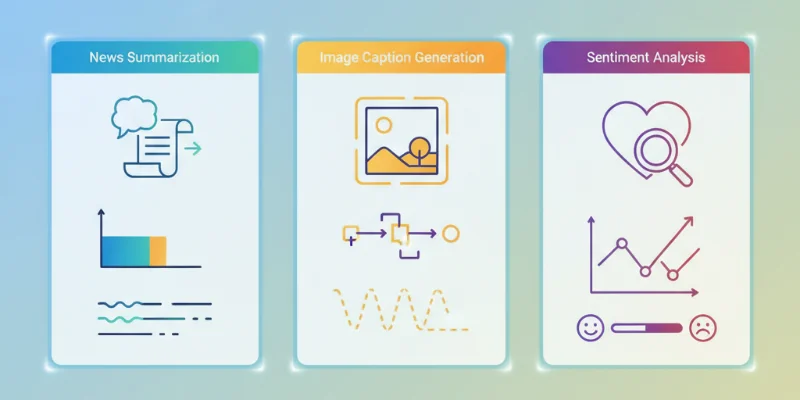
- 要約機能: ニュース記事のURLを入力すると、その内容を3行で要約してくれる機能。
- 画像キャプション生成: ユーザーがアップロードした写真に写っているものを説明する文章を自動生成する機能(マルチモーダルAPIを利用)。
- 感情分析: お問い合わせフォームに入力された文章から、ユーザーがポジティブな感情かネガティブな感情かを判定し、サポートの優先度付けに活用する。
チーム開発での使用方法
チームでAIを活用する場合、いくつかのルールを決めておくとスムーズです。
- AI生成コードのレビュー: AIが生成したコードは、必ず他のチームメンバーがレビューするプロセスを徹底します。コードの品質、セキュリティ、プロジェクトのコーディング規約に沿っているかを確認します。
- プロンプトの共有: うまく機能したプロンプト(指示文)や、特定のタスクに特化したプロンプトのテンプレートをチーム内で共有し、ナレッジとして蓄積します。
- 責任の所在の明確化: 最終的なコードの責任は、AIではなく、それをコミットした開発者にあります。この意識をチーム全員で共有することが重要です。
他の技術との組み合わせ
Geminiは単体でも強力ですが、他の技術と組み合わせることで真価を発揮します。
- Flutter: Googleが開発するクロスプラットフォームフレームワーク「Flutter」でも、同様にGemini SDKが提供されており、AndroidとiOSの両方でAI機能を実装できます。
- Firebase: FirebaseのCloud Functionsを使えば、サーバーサイドでGeminiを動かすことができます。これにより、より複雑な処理や、APIキーをクライアントアプリに含めたくない場合のセキュリティ対策が可能になります。
学習者が陥りやすい罠と対策
よくあるエラーと解決方法
- APIキー関連のエラー:
local.propertiesの設定ミスや、AndroidManifest.xmlの権限不足が原因であることが多いです。環境構築の手順を丁寧に見直しましょう。 - ハルシネーション(もっともらしい嘘): AIが存在しない関数名を提案したり、事実と異なる説明をしたりすることがあります。AIの回答は常に「仮説」と捉え、必ず公式ドキュメントなどで裏付けを取る習慣をつけましょう。
- コンテキスト不足による低品質な応答: AIは与えられた情報しか知りません。エラー解決を依頼する際は、エラーメッセージだけでなく、関連するコードや状況をできるだけ具体的に伝えましょう。
効率的な学習方法
- まずは動かす: 本記事のコード例のように、まずは簡単なアプリを自分の手で動かしてみましょう。小さな成功体験がモチベーションに繋がります。
- 公式リソースを活用する: GoogleはCodelabs(対話形式のチュートリアル)や公式ドキュメント、YouTube動画など、豊富な学習リソースを提供しています。これらを活用するのが一番の近道です。
- 目的を持つ: 「〇〇なアプリを作りたい」という具体的な目標を立て、その実現に必要な機能をAIに相談しながら実装していくと、実践的なスキルが身につきます。
おすすめの学習リソース
特定のウェブサイト名は挙げられませんが、「Google for Developers」の公式サイトや公式ブログ、YouTubeチャンネルは、常に最新かつ正確な情報が手に入るので、定期的にチェックすることをおすすめします。また、開発者向けのオンラインコミュニティで、他の人がどのようにAIを活用しているかを見るのも非常に参考になります。
他の選択肢との比較
類似技術との違い
AIによるコーディング支援ツールとして、GitHub Copilotが有名です。Copilotはエディタへの統合が強力で、コードを書き始めるとリアルタイムに補完してくれる機能に優れています。
一方、Gemini in Android Studioの強みは、Android開発への特化とエコシステムとの深い連携です。Android特有のAPIやベストプラクティスを深く理解しており、プロジェクト全体の文脈を踏まえた、より質の高い提案が期待できます。チャット形式で対話しながら、デバッグやリファクタリングを進められるのも大きな利点です。
どんな場面でこの技術を選ぶべきか
- Android/Flutterネイティブ開発がメインの場合: Gemini in Android Studioは第一選択肢となるでしょう。開発環境に完全に統合されているメリットは計り知れません。
- Web開発や他言語での開発がメインの場合: GitHub Copilotなど、より汎用的なツールの方が適しているかもしれません。
しかし、将来的にはあらゆる開発環境でAIアシスタントが標準になるため、両方を試してみて、自分の開発スタイルに合ったものを見つけるのが良いでしょう。
学習コストと習得メリット
APIの基本的な使い方を学ぶコストは比較的低いです。しかし、その真価を引き出すには**「プロンプトエンジニアリング」**、つまりAIに的確な指示を与えるスキルが必要になります。これは試行錯誤を通じて磨かれていくスキルです。
このスキルを習得するメリットは絶大です。開発速度が2倍、3倍になる可能性も十分にあり、これまで不可能だったアイデアを形にすることもできるかもしれません。これは、今後の開発者にとって必須のスキルセットになると私は確信しています。
まとめ:この技術を学ぶ価値
Google I/O 2024は、AIが開発者の「道具」から「パートナー」へと進化する時代の幕開けを告げるイベントでした。Gemini 1.5とAndroid開発の統合は、私たちの働き方を根本から変えるポテンシャルを秘めています。
AIに仕事を奪われると心配する声もありますが、私はそうは思いません。むしろ、面倒な作業や定型的な作業をAIに任せることで、私たち人間はより本質的で創造的な問題解決に集中できるようになります。この変化の波に乗り遅れないために、今こそAIとの付き合い方を学び始める絶好の機会です。
本記事で紹介したコードは、その第一歩です。ぜひ自分の手で動かしてみて、AIと対話する楽しさと可能性を感じてください。失敗を恐れず、たくさん試行錯誤することこそが、最高の学習法です。一緒に未来の開発を楽しみましょう!