Microsoft Build 2024速報!Copilot+PCで始めるローカルAI開発入門ガイド
はじめに
こんにちは!プログラミングの世界へようこそ。私は普段、システム開発からゲーム作り、そしてプログラミング教育まで、幅広くITの世界に携わっています。子育てをしながらフリーランスとして活動する中で、技術の楽しさや「作る喜び」を多くの人に伝えたいと常に考えています。
先日開催された「Microsoft Build 2024」は、私たち開発者にとってまさに衝撃的なイベントでした。特に、AIをローカル環境で高速に動かすための新しいPCカテゴリ**「Copilot+PC」**の登場は、ソフトウェア開発のあり方を根底から変える可能性を秘めています。
この記事では、Build 2024で発表された最新情報を基に、Copilot+PCがもたらすAI開発の新時代にどう向き合っていくべきか、初心者から中級者の皆さんに向けて、実践的な視点から分かりやすく解説していきます。この記事を読み終える頃には、あなたもローカルAI開発の第一歩を踏み出し、自分の手でAIアプリケーションを作るワクワク感を味わえるようになっているはずです。さあ、一緒に新しい時代の扉を開きましょう!
前提知識の確認
新しい技術に飛び込むとき、少しだけ準備運動が必要です。でも安心してください。ここでは、難しい専門用語を一つひとつ丁寧に解説していきます。分からない部分があっても、読み進めながら自然と理解できるよう構成しています。
必要な基礎知識
- 基本的なPC操作: ファイルの作成やフォルダ管理など、普段使っているレベルのPC操作ができれば十分です。
- プログラミングの初歩的な理解:
forループやif文といった、基本的なプログラミングの概念を知っているとスムーズです。この記事ではPythonを使いますが、他の言語の経験があれば問題なく読み進められます。
事前に理解しておきたい概念
- AI (人工知能): 人間のように学習し、判断するコンピュータプログラムのこと。画像認識や文章生成など、様々なタスクを実行できます。
- LLM (大規模言語モデル): 大量のテキストデータを学習し、人間のような自然な文章を作り出せるAIモデル。ChatGPTなどが有名ですね。
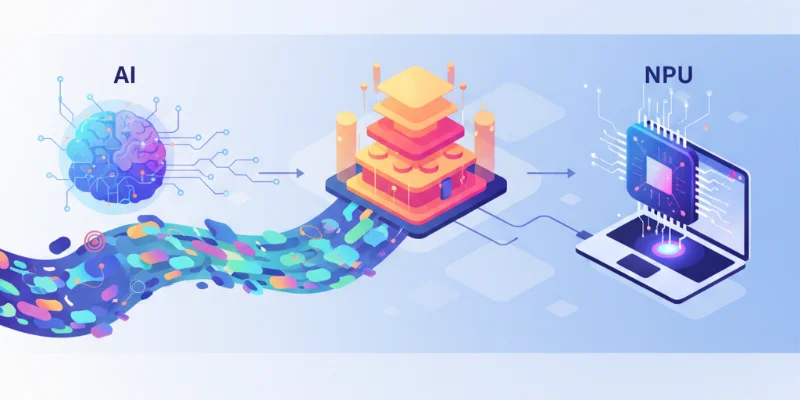
- NPU (Neural Processing Unit): AIの計算(特にニューラルネットワークの処理)を専門に行うためのプロセッサ(頭脳)です。CPUやGPUとは得意なことが違います。後ほど詳しく解説しますね。
「分からなくても大丈夫」な部分
- AIの複雑な数学理論: ニューラルネットワークの内部でどのような計算が行われているか、数学的な詳細まで理解する必要はありません。まずは「どうやって使うか」に集中しましょう。
- ハードウェアの深い知識: NPUのアーキテクチャなど、ハードウェアの専門的な知識は不要です。私たちは「NPUというAI専用の高速道路ができたんだな」くらいの理解でOKです。
環境構築:最初の一歩
どんな冒険も、まずは装備を整えるところから。AI開発も同じです。ここでは、あなたのPCをAI開発ができる状態にセットアップする方法を、丁寧な解説付きで紹介します。
開発環境の準備(初心者向け解説)
Copilot+PC時代のAI開発では、Windows上で直接AIモデルを動かす機会が増えます。そのための基本的な開発環境を整えましょう。
- Windows 11: 最新のAI機能はWindows 11で提供されます。お使いのPCが最新の状態になっているか確認しましょう。
- Visual Studio Code (VS Code): 現在、最も人気のあるコードエディタです。無料で使え、拡張機能が豊富なので、Python開発にも最適です。
- Python: AI・機械学習の世界で最も広く使われているプログラミング言語です。公式サイトから最新版をインストールしましょう。インストーラーの最初の画面で「Add Python to PATH」にチェックを入れるのを忘れないでください。これがとても重要です。
必要なツールとインストール方法
-
Visual Studio Codeのインストール: 公式サイトからインストーラーをダウンロードし、画面の指示に従ってインストールします。
-
VS Codeの拡張機能: VS Codeを開き、左側の四角いアイコン(拡張機能マーケットプレイス)をクリックして、以下の2つを検索・インストールします。
Python: Microsoft公式の拡張機能。コード補完やデバッグ機能が使えるようになります。Jupyter: 対話的にコードを実行できる便利なツールです。
-
Pythonライブラリのインストール: AIモデルを動かすために、専門のライブラリ(便利な道具セット)が必要です。コマンドプロンプトやPowerShellを開いて、以下のコマンドを実行します。
pip install torch transformerstorch: AIモデルの計算を効率的に行うためのライブラリです。transformers: Hugging Face社が提供する、様々なAIモデルを簡単に使えるようにするライブラリです。
環境構築でつまずきやすいポイント
環境構築は、誰しも一度はつまずく道です。焦らず対処しましょう。
- 「‘pip’は認識されません」というエラー: Pythonのインストール時に「Add Python to PATH」にチェックを入れ忘れた可能性が高いです。もう一度Pythonのインストーラーを起動し、「Modify」から設定を確認・修正しましょう。
- ライブラリのインストールが遅い/失敗する: ネットワーク環境が不安定な場合に起こりがちです。時間を置いたり、安定したWi-Fi環境で再度試してみてください。また、企業のネットワークなど、プロキシ設定が必要な場合もあります。
基本概念の理解
さて、道具が揃ったところで、今回の主役である「Copilot+PC」と「NPU」の正体に迫りましょう。これが分かると、なぜ今AI開発の世界が盛り上がっているのかが見えてきます。
核となる考え方
これまで、高性能なAIを動かすには、インターネットの先にある強力なサーバー(クラウド)の力が必要でした。しかし、Copilot+PCは**「AIをあなたの手元のPCで直接、高速に動かす」**ことを可能にします。これを「オンデバイスAI」や「エッジAI」と呼びます。
これにより、インターネット接続がない場所でもAIが使えたり、プライベートな情報を外部に送らずに処理できたり、クラウドの利用料金を気にしなくて済む、といったメリットが生まれます。
身近な例での説明
CPU、GPU、そしてNPUの関係を、レストランの厨房に例えてみましょう。
- CPU (Central Processing Unit): 万能なシェフです。注文を受け付け、調理手順を管理し、簡単な調理もこなします。レストラン全体の司令塔ですが、一度にたくさんの同じ作業をするのは苦手です。
- GPU (Graphics Processing Unit): 大量のジャガイモの皮むきや千切りのような、同じ作業を並行して大量にこなすのが得意な専門職人集団です。元々はグラフィック表示のために生まれましたが、その並列処理能力がAIの計算にも向いていることが分かり、広く使われてきました。
- NPU (Neural Processing Unit): 「AIモデルの実行」という特定のレシピだけを超高速かつ省電力でこなす、最新鋭の専門調理器具のようなものです。他の調理はできませんが、AIの処理に関しては誰よりも速く、効率的です。
Copilot+PCには、このNPUが搭載されているため、バッテリーをあまり消費せずに、高度なAI機能をサクサク動かせるのです。
「なぜそうなるのか」の理解
なぜNPUはAI処理を高速かつ省電力で実行できるのでしょうか?それは、AI(特にニューラルネットワーク)で頻繁に行われる「行列演算」という計算に特化した設計になっているからです。一般的な計算もこなす必要があるCPUや、グラフィック処理も考慮されたGPUと違い、NPUは目的を絞ることで、圧倒的な効率を実現しています。これにより、ノートPCでも一日中AIアシスタントを動かし続ける、といったことが可能になるのです。
実践編:手を動かして学ぶ

理論はここまで!ここからは実際にコードを書いて、あなたのPC上で小さなAIを動かしてみましょう。Microsoftが開発した軽量かつ高性能な言語モデル「Phi-3」を使って、簡単なチャットプログラムを作成します。
ステップ1: 基本的な実装
まずは、VS Codeで新しいファイル(例: local_ai_chat.py)を作成し、以下のコードを貼り付けてください。一行ずつ、何をしているのか丁寧に解説します。
# 必要なライブラリをインポートします
import torch
from transformers import AutoModelForCausalLM, AutoTokenizer, pipeline

# 使用するAIモデルの名前を指定します
# Microsoftが開発した小型で高性能なモデルです
model_id = "microsoft/Phi-3-mini-4k-instruct"

print("AIモデルのダウンロードと準備を開始します。少し時間がかかります...")

# AIモデル本体をダウンロードして読み込みます
# trust_remote_code=True は、モデル提供元を信頼してコードを実行する設定です
model = AutoModelForCausalLM.from_pretrained(
    model_id,
    device_map="auto",  # PCの能力(CPU/GPU)を自動で判断して最適な場所で動かします
    torch_dtype="auto",
    trust_remote_code=True,
)

# モデルが理解できる形式に文章を変換するための「トークナイザー」を準備します
tokenizer = AutoTokenizer.from_pretrained(model_id)

print("AIモデルの準備が完了しました。")

# テキスト生成を簡単に行うための「パイプライン」を作成します
pipe = pipeline(
    "text-generation",
    model=model,
    tokenizer=tokenizer,
)

# AIに渡すための会話の文脈(メッセージ)を作成します
messages = [
    {"role": "user", "content": "こんにちは!あなたは誰ですか?"},
]

print("AIに応答を生成させています...")

# 応答を生成するときの細かな設定
generation_args = {
    "max_new_tokens": 200,      # 生成する文章の最大長
    "return_full_text": False,  # 質問文を含めず、応答だけを返す
    "temperature": 0.7,         # 応答のランダム性(高いほど創造的になる)
    "do_sample": True,          # サンプリングを有効にする(temperatureを機能させるため)
}

# パイプラインを使ってAIの応答を生成します
output = pipe(messages, **generation_args)

# 結果を表示します
print("\nAIからの応答:")
print(output[0]['generated_text'])
ステップ2: 機能の拡張
一度きりの会話では面白くありませんね。ユーザーが連続して質問できるように、プログラムを改良してみましょう。whileループを使って、ユーザーが「終了」と入力するまで会話を続けられるようにします。
# ... (ステップ1のモデル準備部分のコードは同じなので省略) ...
# パイプライン作成まではステップ1と同じコードを記述してください。

# 会話の履歴を保存するリストを用意
conversation_history = []

print("\nチャットを開始します。「終了」と入力すると会話を終わります。")

while True:
    # ユーザーからの入力を受け取る
    user_input = input("あなた: ")

    if user_input.lower() == "終了":
        print("AI: 会話を終了します。ありがとうございました!")
        break

    # ユーザーの入力を会話履歴に追加
    conversation_history.append({"role": "user", "content": user_input})

    # パイプラインを使ってAIの応答を生成
    output = pipe(conversation_history, **generation_args)
    ai_response = output[0]['generated_text']

    print(f"AI: {ai_response}")

    # AIの応答も会話履歴に追加して、次の会話に文脈を活かす
    conversation_history.append({"role": "assistant", "content": ai_response})
ステップ3: 実用的な応用
このチャットボットを、特定のタスクに特化させてみましょう。例えば、「Pythonコードを解説してくれるAI」にしてみます。AIへの最初の指示(システムプロンプト)を変えるだけで、AIの振る舞いをコントロールできます。
# ... (ステップ2のコードをベースに) ...

# 会話の履歴を保存するリストの最初に「役割設定」を追加
conversation_history = [
    {
        "role": "system",
        "content": "あなたはプロのPythonプログラマーです。ユーザーが提示したPythonコードについて、初心者にも分かりやすく、丁寧な言葉で解説してください。"
    }
]

# これ以降はステップ2のwhileループと同じ
# ユーザーに「print('Hello, World!')」のようなコードを入力してもらうと、
# AIがそのコードの解説をしてくれるようになります。

# ... (whileループのコードをここに記述) ...
ステップ4: チーム開発を意識した改善
一人で書くコードと、チームで開発するコードは少し違います。今のうちから、他の人が見ても分かりやすい、保守しやすいコードを意識しましょう。
- 関数化: 繰り返し使う処理は、関数としてまとめることでコードがスッキリします。
- 設定の分離: モデル名や
generation_argsのような設定値は、コードの冒頭にまとめておくと管理しやすくなります。 - コメント: 「なぜこう書いたのか」という意図をコメントで残しておくと、未来の自分や他のチームメンバーが助かります。
実際の開発現場での活用
Copilot+PCとオンデバイスAIは、私たちの仕事のやり方を大きく変えていきます。
業務での使用例
- オフラインでのコーディング支援: 飛行機の中や電波の届かない場所でも、AIがコードの提案やデバッグのヒントをくれます。
- 機密情報の安全な要約: 社外に出せない会議の議事録や機密文書を、PC内部で安全に要約・分析できます。
- リアルタイム応答: 顧客対応アプリで、ユーザーの入力に対して即座にAIが応答を生成し、待ち時間を大幅に短縮できます。
チーム開発でのベストプラクティス
- 環境の統一: チームメンバー全員が同じバージョンのモデルやライブラリを使うように、
requirements.txtファイルで依存関係を管理しましょう。 - プロンプトの共有: 優れた結果を出すプロンプト(AIへの指示文)は、チームの共有資産です。ドキュメントに残し、誰もが使えるようにしましょう。
- クラウドとのハイブリッド利用: 日常的なタスクはローカルのNPUでこなし、非常に大規模なモデルの学習など、パワーが必要な時だけクラウドのGPUを使う、といった賢い使い分けが重要になります。
保守性を意識した書き方
AIアプリケーションは、モデルが更新されたり、新しい技術が登場したりと、変化が激しい分野です。そのため、AIモデルを呼び出す部分を独立したモジュール(ファイル)に分離しておくなど、後から部品を交換しやすい「疎結合」な設計を心がけることが、長期的な保守性に繋がります。
よくあるつまずきポイントと解決策
新しい挑戦に失敗はつきものです。でも、エラーは敵ではなく、成長のヒントをくれる味方です。
初心者が陥りやすい問題
- モデルのダウンロードが終わらない: 大規模なAIモデルは数GB〜数十GBになることもあります。安定した高速なインターネット環境で、時間に余裕を持って実行しましょう。
- メモリ不足エラー: PCのメモリ(RAM)が足りないとエラーが出ます。不要なアプリケーションを終了させたり、より小規模なモデル(例:
Phi-3-mini)を試してみましょう。
エラーメッセージの読み方
赤い文字で表示されるエラーメッセージに怯える必要はありません。まずは落ち着いて、最後の行あたりを読んでみましょう。「FileNotFoundError(ファイルが見つからない)」「ModuleNotFoundError(ライブラリがインストールされていない)」「OutOfMemoryError(メモリ不足)」など、原因が具体的に書かれていることが多いです。
デバッグの基本的な考え方
printデバッグ: プログラムの途中で変数の内容をprint()で表示させ、意図した通りの値が入っているか確認するのは、最もシンプルで強力なデバッグ手法です。- 問題を切り分ける: どこで問題が起きているのか特定するために、まずは正常に動いていた部分までコードを戻してみたり、一部の機能をコメントアウトして実行してみましょう。
継続的な学習のために
技術の世界は日進月歩です。今日の最新技術も、明日には当たり前になります。学び続ける姿勢こそが、エンジニアにとって最も大切なスキルです。
次に学ぶべきこと
- Windows AI Studio: Microsoftが提供する、Windows上でのAI開発を強力にサポートするツールです。モデルの検索や実行、アプリへの組み込みを簡単に行えます。
- RAG (Retrieval-Augmented Generation): AIモデルに外部の知識(例えば、自社の製品マニュアル)を読み込ませて、より専門的で正確な回答をさせる技術です。ローカルAIと組み合わせることで、非常に強力な社内アシスタントなどを作れます。
- マルチモーダルAI: テキストだけでなく、画像や音声も理解できるAIです。Windowsに組み込まれる新しいAPIを使えば、PCの画面に映っているものをAIが認識して操作する、といった未来的なアプリケーションも開発可能になります。
おすすめの学習リソース
- Microsoft Learn: Microsoft公式の無料学習プラットフォームです。AIに関する最新のチュートリアルやドキュメントが豊富に揃っています。
- Hugging Face: AIモデルのハブとなるサイトです。世界中の開発者が公開している様々なモデルを試すことができます。
コミュニティとの関わり方
一人で学ぶのには限界があります。技術系の勉強会やオンラインコミュニティに参加して、他の開発者と情報交換したり、質問したりすることで、学習は一気に加速します。自分が作ったものを発表してみるのも、素晴らしい経験になりますよ。
まとめ:成長のための次のステップ
今回は、Microsoft Build 2024で発表されたCopilot+PCを切り口に、ローカルAI開発の世界を旅してきました。NPUという新しい翼を手に入れたPCは、もはや単なる計算機ではなく、私たちの創造性を拡張してくれる賢いパートナーへと進化しようとしています。
今日、あなたは自分の手でAIを動かすという、大きな一歩を踏み出しました。この小さな成功体験が、あなたの自信となり、次の挑戦へのエネルギーとなるはずです。今回作成したチャットプログラムを改造して、あなただけのオリジナルAIアシスタントを作ってみてください。「こんなことができたら面白いな」という好奇心が、何よりの成長の原動力です。
AI開発の新時代は、まだ始まったばかりです。誰もが手元でAIを開発し、活用できるこのエキサイティングな時代を、ぜひ一緒に楽しんでいきましょう!